
Cookie Einstellungen

Wir nutzen Cookies, um Ihnen eine benutzerfreundliche, sichere und effektive Website bereitzustellen.

Technische Cookies
Diese Cookies sind für die grundlegenden Funktionen der Website erforderlich und lassen sich deshalb nicht deaktivieren.


Performance und Tracking Cookies
Diese Cookies dienen der Erstellung von anonymen Statistiken. Dadurch ermöglichen Sie uns, unsere Website stetig zu verbessern und Ihnen die optimale Nutzererfahrung zu bieten.

Wir verwenden Cookies! Ziel der Verwendung von Cookies auf unserer Website ist es, Ihnen ein optimales „Webseiten-Erlebnis“ bieten zu können. Dazu setzen wir zunächst nur solche Cookies ein, die für den Betrieb unserer Website unbedingt notwendig sind. Sie entscheiden, ob und in welchem Umfang Sie uns darüber hinaus die Verwendung zusätzlicher Cookies gestatten. Mit Ihrer aktiven Einwilligung in die Nutzung dieser zusätzlichen Cookies werden insbesondere verschiedenste (automatisierte) Komforteinstellungen sowie die Erstellung anonymisierter Statistiken ermöglicht. Weitere Informationen finden Sie in unseren Datenschutzhinweisen. Weitere Informationen
Sie haben Cookies akzeptiert. Einstellungen zurücksetzen!
AnfrageAssistent4you
Handbuch
Handbuch wird geladen ...
  • 1. Vorteile der Vollversion (3)
    • 1.1. Anfragen von Ihrer Website
    • 1.2. Direkt-Buchungen erstellen
    • 1.3. Verfügbarkeit anpassen
  • 2. Einleitung (2)
    • 2.1. Das Handbuch benutzen (2)
      • AnfrageAssistent von A bis Z
      • Anleitung zum Handbuch
    • 2.2. Kontakt mit uns aufnehmen (1)
      • Chat-Funktion
  • 3. Funktionsübersicht (3)
    • 3.1. Startseite (7)
      • 3.1.1. Schnellzugriff (7)
        • Anfrage (2)
          • Gast (4)
            • Gast suchen (1)
              • Gast auswählen
            • Sprache / Begrüßung
            • Kontaktdaten
            • Anschrift / Firma
          • Anfrage (1)
            • Reisedaten (3)
              • Datum der Anreise
              • Datum der Abreise
              • Verfügbarkeitskalender
        • Angebot (4)
          • Gast (4)
            • Gast suchen (1)
              • Gast auswählen
            • Sprache / Begrüßung
            • Kontaktdaten
            • Anschrift / Firma
          • Angebot konfigurieren (4)
            • Bild auswählen
            • Angebotsnummer prüfen
            • Kommentar erfassen
            • Verpflegungsleistung
          • Verfügbarkeitskalender
          • Highlights (3)
            • Was sind Highlights?
            • Highlights auswählen
            • Highlights erstellen
        • Buchungsbestätigung (2)
          • Gast (4)
            • Gast suchen (1)
              • Gast auswählen
            • Sprache / Begrüßung
            • Kontaktdaten
            • Anschrift / Firma
          • Buchungshinweise
        • Stornierung
        • Meldescheine (2)
          • Meldeclient aktivieren
          • Übersicht der Meldescheine
        • Rechnung
        • Support Termin buchen (1)
          • Support-Termin
      • 3.1.2. Suche
      • 3.1.3. Gespeicherte Entwürfe (1)
        • Entwürfe anzeigen
      • 3.1.4. Zimmerplan (4)
        • Ausführlicher Zimmerplan
        • Tagesplaner
        • Wochenplaner
        • Verfügbarkeitskalender (1)
          • Verfügbarkeit prüfen
      • 3.1.5. Laufende Vorgänge (4)
        • Anfragen (der letzten 7 Tage) (2)
          • Individuelle Anfragen
          • Pool-Anfragen
        • Stornierungen (der letzten 7 Tage)
        • Offene Anzahlungen
        • Ablehnungen (der letzten 7 Tage)
      • 3.1.6. Meldescheine (2)
        • Ungemeldete Anreisen
        • Ungemeldete Abreisen
      • 3.1.7. Warte auf Gast (1)
        • Abschlussrechnungen mit Zahlungsaufforderungen
    • 3.2. Hauptmenü (5)
      • 3.2.1. Ausführlicher Zimmerplan
      • 3.2.2. Statistik (5)
        • Controlling (2)
          • Zeitraum
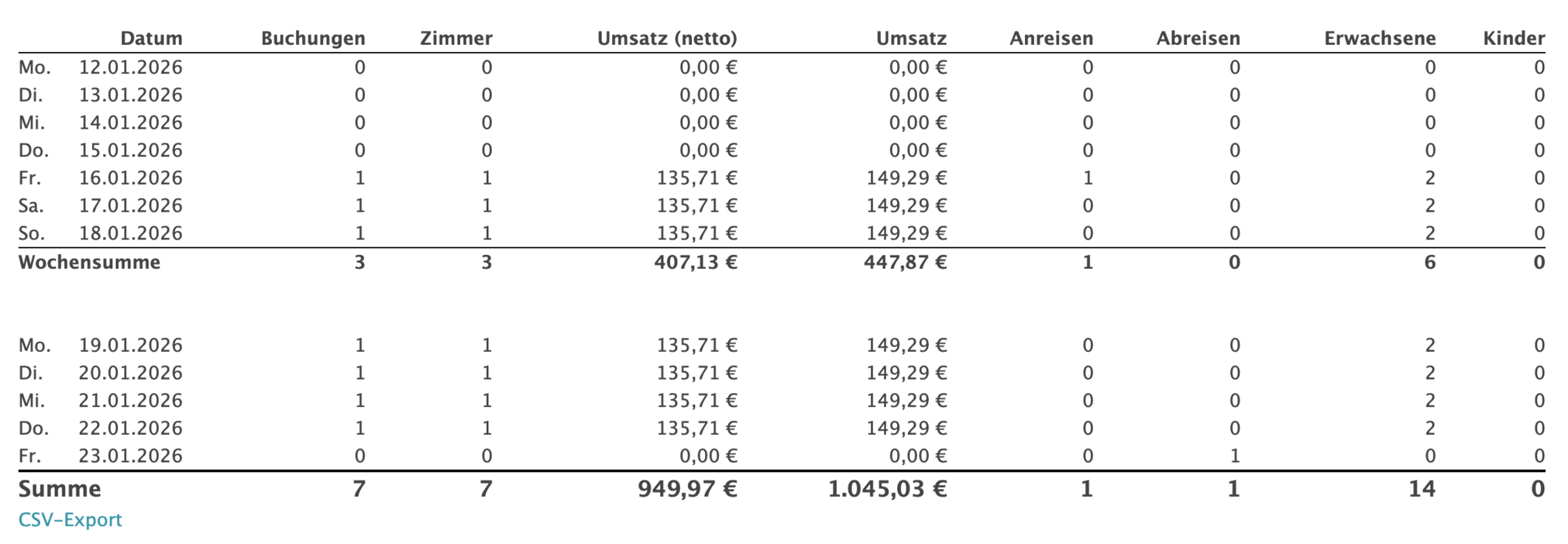
          • Controlling
        • Zeitraum
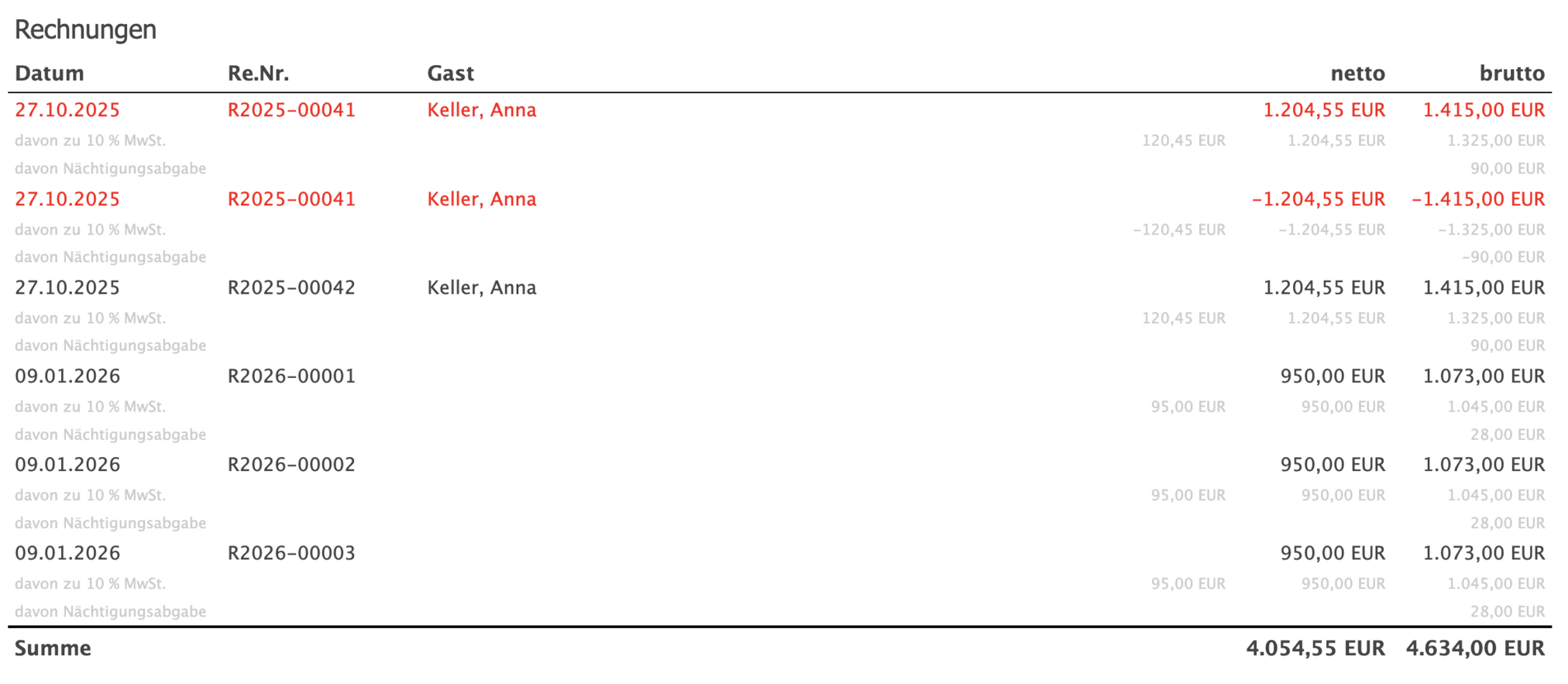
        • Rechnungskreis auswählen
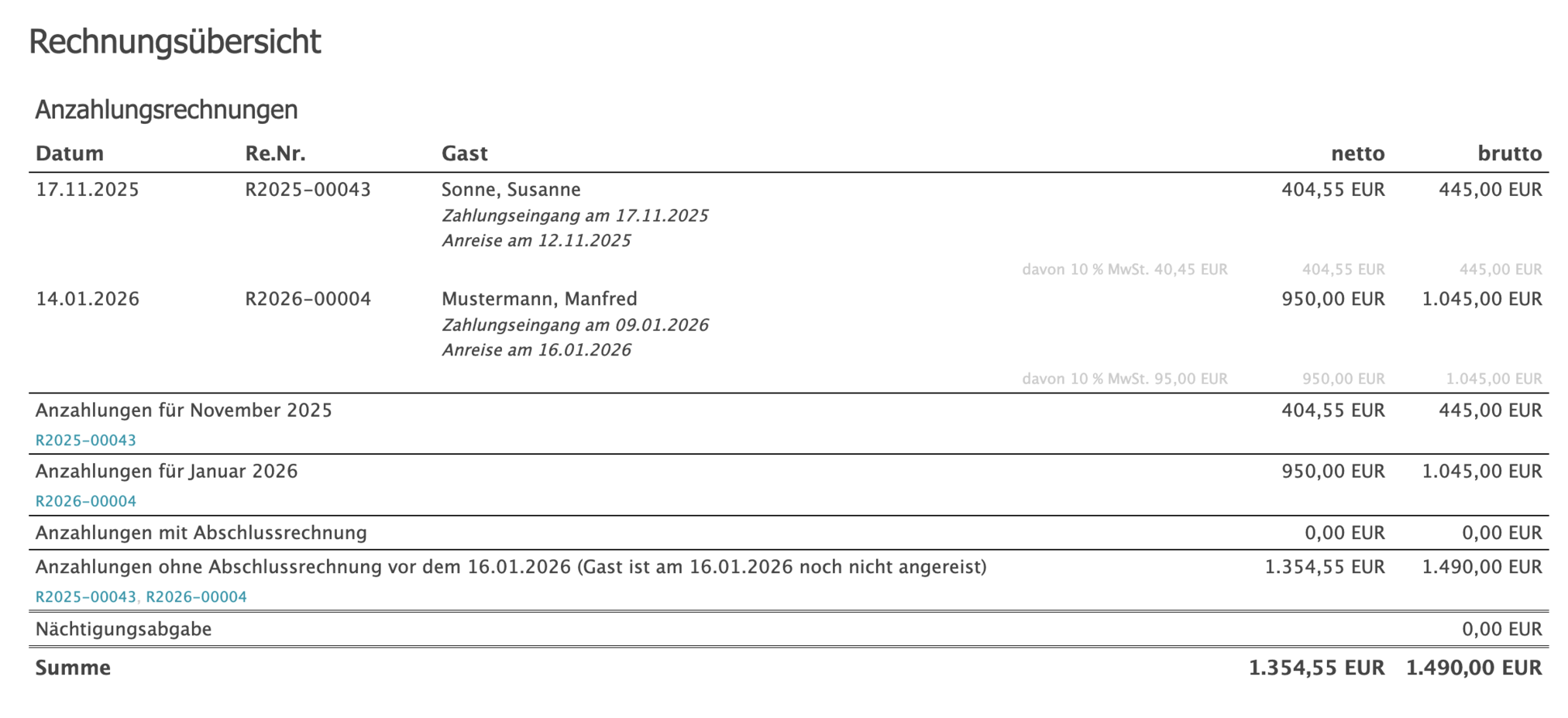
        • Rechnungsübersicht
        • Zahlungsübersicht
      • 3.2.3. Hilfe & Support (3)
        • TeamViewer (1)
          • Teamviewer
        • Anfrageformular (2)
          • Anfrageformular einbinden
          • Formular individualisieren
        • Kalender importieren
      • 3.2.4. Einstellungen (3)
        • Stammdaten (2)
          • Stammdaten (3)
            • Rechnungsanschrift
            • Umsatzsteuer-ID einrichten
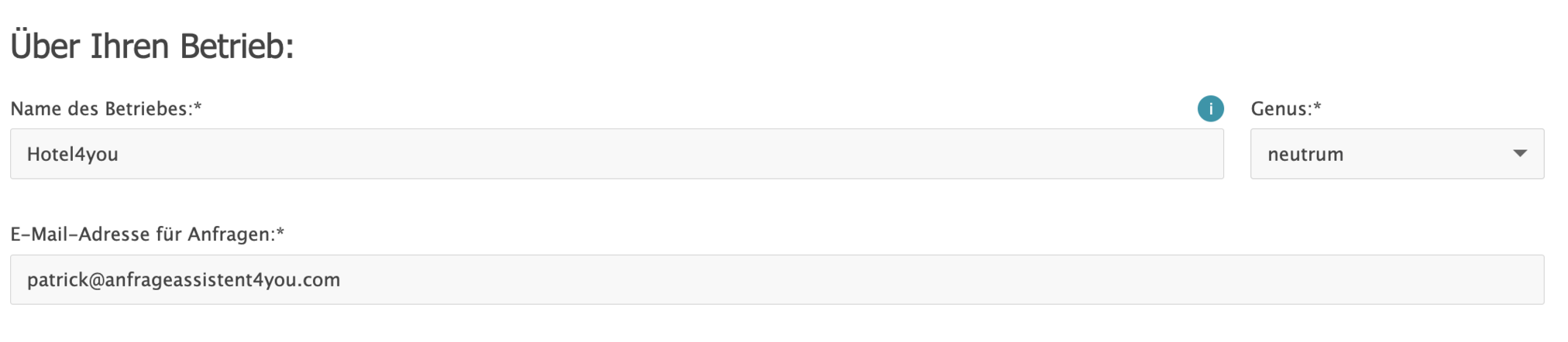
            • Über Ihren Betrieb
          • E-Mail (1)
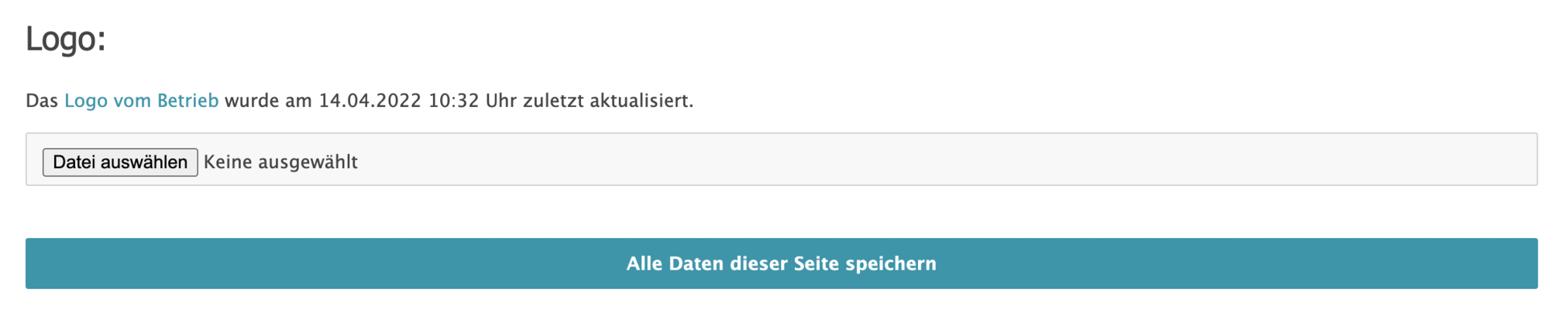
            • Logo hochladen
        • Leistungen & Preise (1)
          • Bedingungen & Richtlinien (1)
            • Verpflegungsleistungen
        • Erweiterungen
      • 3.2.5. Hamburger Menü // Schnellmenü (3)
        • Ausführlicher Zimmerplan
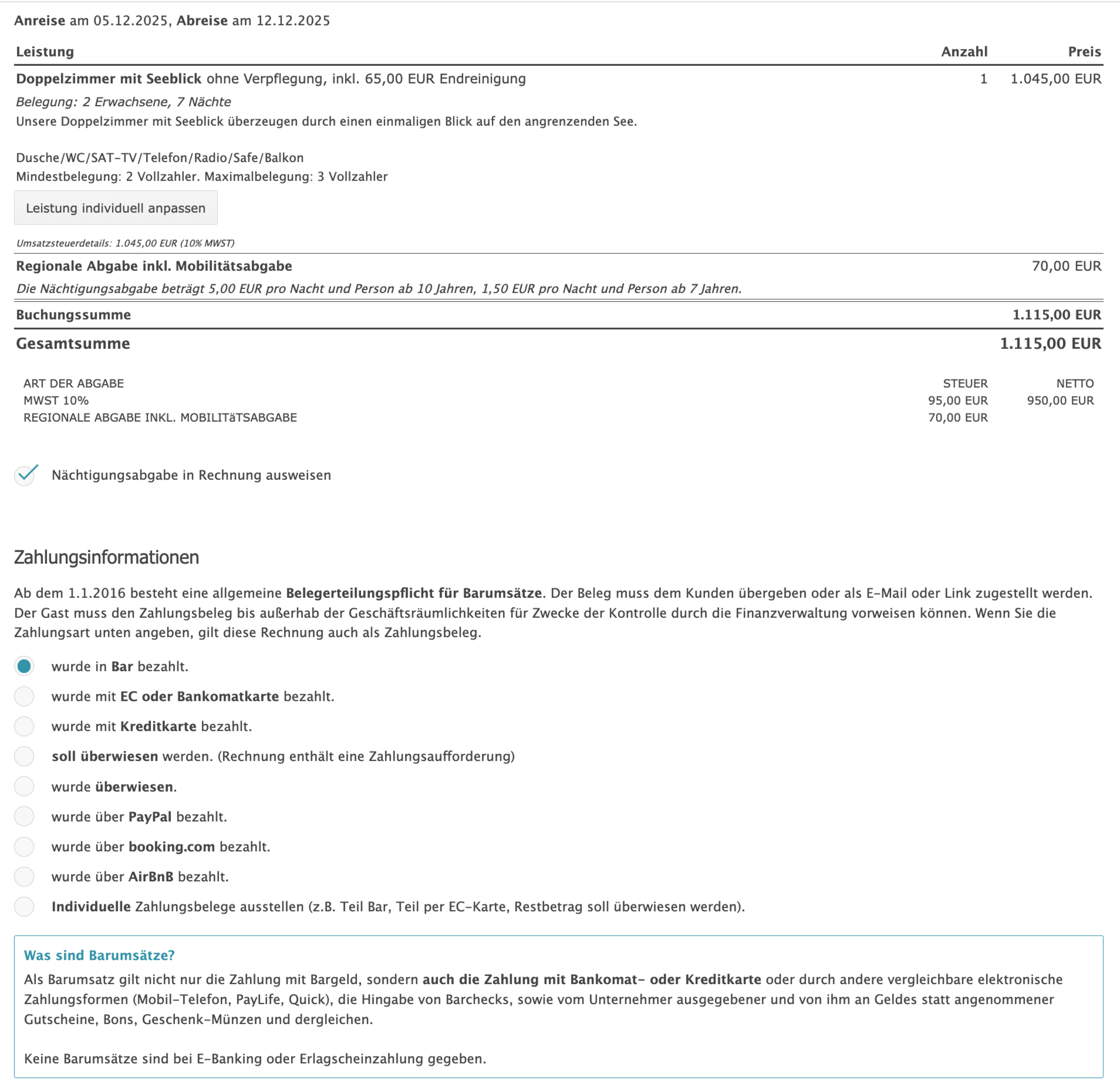
        • Rechnung
        • Support Termin buchen (1)
          • Support-Termin
    • 3.3. Plus-Button (5)
      • 3.3.1. Anfrage (2)
        • Gast (4)
          • Gast suchen (1)
            • Gast auswählen
          • Sprache / Begrüßung
          • Kontaktdaten
          • Anschrift / Firma
        • Anfrage (1)
          • Reisedaten (3)
            • Datum der Anreise
            • Datum der Abreise
            • Verfügbarkeitskalender
      • 3.3.2. Angebot (4)
        • Gast (4)
          • Gast suchen (1)
            • Gast auswählen
          • Sprache / Begrüßung
          • Kontaktdaten
          • Anschrift / Firma
        • Angebot konfigurieren (4)
          • Bild auswählen
          • Angebotsnummer prüfen
          • Kommentar erfassen
          • Verpflegungsleistung
        • Verfügbarkeitskalender
        • Highlights (3)
          • Was sind Highlights?
          • Highlights auswählen
          • Highlights erstellen
      • 3.3.3. Buchungsbestätigung (2)
        • Gast (4)
          • Gast suchen (1)
            • Gast auswählen
          • Sprache / Begrüßung
          • Kontaktdaten
          • Anschrift / Firma
        • Buchungshinweise
      • 3.3.4. Abschlussrechnung (1)
        • Gast (4)
          • Gast suchen (1)
            • Gast auswählen
          • Sprache / Begrüßung
          • Kontaktdaten
          • Anschrift / Firma
      • 3.3.5. Termin (2)
        • Einheit auswählen (1)
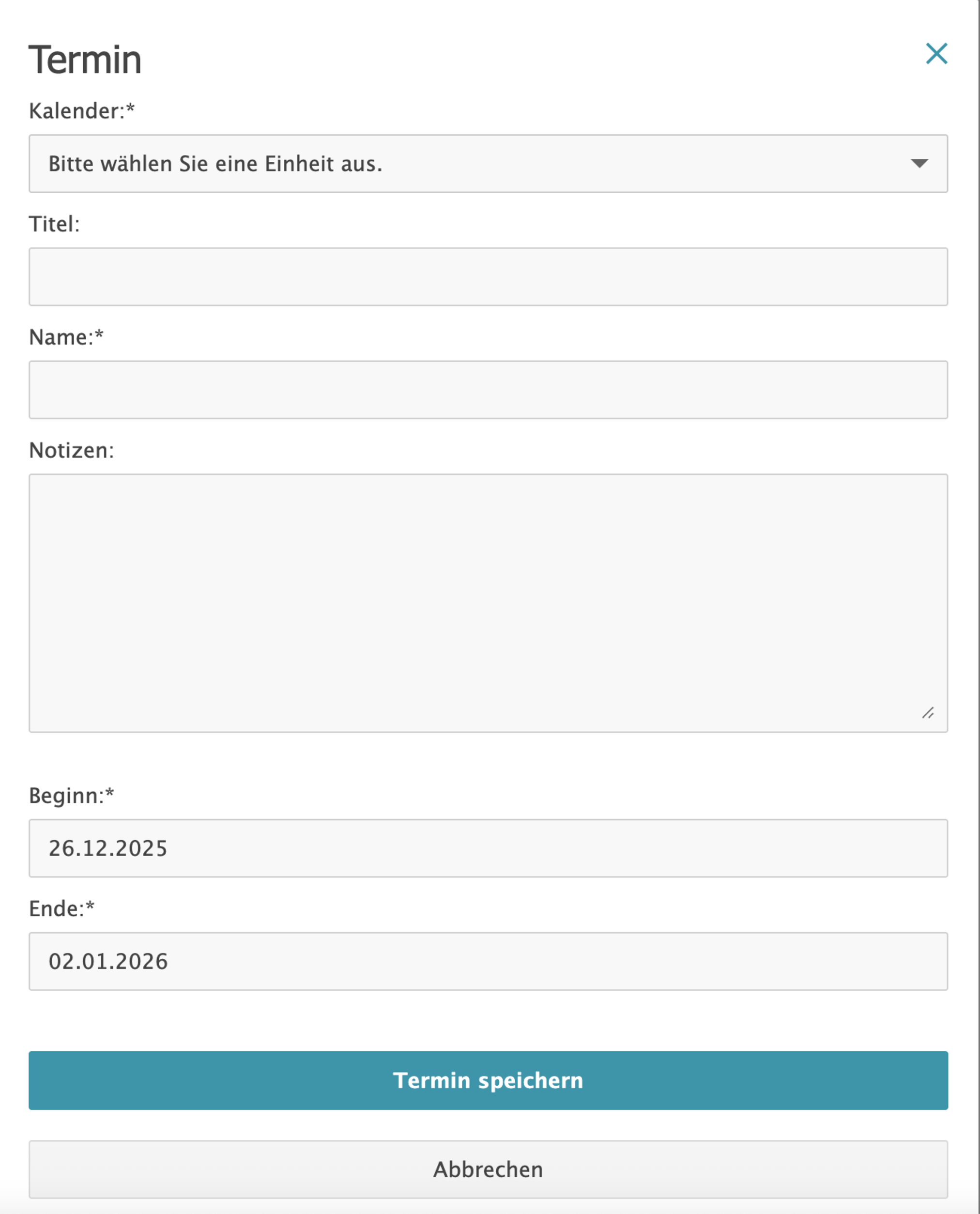
        • Termin anlegen
  • 4. Tipps (12)
    • Anrede und Begrüßung
    • Buchungshinweise
    • Formular individualisieren
    • Freundliches Danke
    • Highlights auswählen
    • Kalender anpassen
    • Keine E-Mail-Adresse bekannt
    • Online-Pre-CheckIn
    • Termin anlegen
    • Umsatzsteuer-ID einrichten
    • Verfügbarkeit prüfen
    • Verfügbarkeit ändern
  • 5. Neue Funktionen (3)
    • Buchungshinweise
    • Über Ihren Betrieb
    • Verfügbarkeit prüfen
  • 6. Wunschliste (1)
    • Eigene Highlight-Bilder
  • 7. Kostenpflichtige Zusatzoptionen (1)
    • Registrierkasse
  • 8. Häufige Fragen (FAQ) (1)
    • Zahlungsbedingung
  • 9. Kurzanleitung (2)
    • Anleitung zum Handbuch
    • Kurzanleitung: Angebot

Maximale Freiheit und volle Kontrolle mit der Vollversion

Frage: Vorteile der Vollversion

  • Direktbuchungen sofort eintragen
  • individuelle Angebote versenden
  • Abschluss- und Anzahlungs-Rechnungen
Vollversion kostenlos testen

Mit der Vollversion des AnfrageAssistenten erhalten Sie ein leistungsstarkes Werkzeug, mit dem Sie Ihre gesamte Gast- und Buchungsabwicklung selbstständig steuern können. Sie erstellen jederzeit BuchungenHier klicken, um mehr zu erfahren, unabhängig davon, ob diese telefonisch, per E-Mail, vor Ort oder auf privatem Weg zustande kommen. AngeboteHier klicken, um mehr zu erfahren lassen sich flexibel erstellen, versenden oder ausdrucken, ebenso wie Abschluss- und Anzahlungsrechnungen. Damit bleiben Sie unabhängig in der Kommunikation mit Ihren Gästen und reagieren schnell und professionell auf jede Anfrage.


Ein zentraler Vorteil der Vollversion ist die direkte Beantwortung von Anfragen, die über Ihre Homepage eingehen. Durch die Einbindung des Anfrageformulars werden Anfragen automatisch im System erfasst und können ohne Umwege in ein passendes Angebot oder eine Buchung überführt werden. Das spart Zeit und erhöht die Chance, aus einer Anfrage eine verbindliche Buchung zu machen. Nutzen Sie dafür unser AnfrageformularHier klicken, um mehr zu erfahren.

Auch bei der Verfügbarkeitssteuerung bietet die Vollversion klare Vorteile: Sie können Zimmer kurzfristig sperren oder freigeben, etwa für Renovierungen oder eine kurze Auszeit. Änderungen im Verfügbarkeitskalender oder Zimmerplan werden in Echtzeit an den Channel-Manager übertragen, sodass externe Buchungsplattformen sofort den aktuellen Status kennen.


Möchten Sie die Vorteile nutzen, verwenden aber aktuell nur die Pool-Version des AnfrageAssistent? Sie können jederzeit einen kostenlosen Schulungstermin über den entsprechenden Button Vollversion kostenlos testen auf der Startseite buchen und die Vollversion unverbindlich kennenlernen. Gerne aktivieren wir die Vollversion für Sie und helfen bei der Einrichtung Ihres Betriebs.

Legen Sie sofort los und starten mit einer professionellen Verwaltung Ihrer Gäste und Buchungen!

Falls Sie bisher noch die Pool-Version nutzen, testen Sie auch ab sofort für drei Monate kostenlos die Vollversion mit gesamten Funktionsumfang (exklusive Zusatzoptionen).

Mit dem Anfrageformular noch mehr Buchungen generieren!

Alle Anfragen Ihrer Homepage landen direkt im AnfrageAssistent
Anfragen von Ihrer Website
Kapitel öffnen
Als Nutzer der Vollversion können Sie unser Anfrageformular direkt auf Ihrer Homepage einbinden und eingehende Anfragen von Besuchern direkt mit einem AngebotHier klicken, um mehr zu erfahren beantworten.

Jederzeit Direktbuchungen erstellen und versenden

Frage: Wann ist eine Direktbuchung sinnvoll?

  • Bei telefonischer Buchung
  • Stammgast bucht vor Ort
  • Buchung per E-Mail
  • Private Buchung
Direkt-Buchungen erstellen
Kapitel öffnen
Erstellen Sie jederzeit und überall einen neuen Vorgang - ganz ohne Pool- oder individuelle Anfrage!

Gewinnen Sie dadurch Unabhängigkeit im direkten Kontakt mit Ihren Gästen und volle Flexibilität!

Aktualisieren Sie Ihre Verfügbarkeiten im Verfügbarkeitskalender

Frage: Wie Verfügbarkeit ändern?

  • Datum und Wohnung suchen
  • Ins Feld klicken
  • aktuelle Verfügbarkeit eintragen
Verfügbarkeit anpassen
Kapitel öffnen
Sie wollen nur ganz schnell einmal eben für wenige Tage die Verfügbarkeit Ihrer Zimmer sperren, um eine kleine Auszeit zu nehmen oder z.B. für Renovierungen freizuhalten?

Das ist gar kein Problem mit der Vollversion! Klicken Sie dafür im Verfügbarkeitskalender (oder im ausführlichen Zimmerplan) einfach in das entsprechende Feld der Verfügbarkeit des Zimmers am jeweiligen Tag und reduzieren die Verfügbarkeit auf Null.

Die Verfügbarkeit wird in Echtzeit direkt an Seekda übertragen, so dass alle externen Buchungsplattformen den neuen Status der Verfügbarkeit sofort kennen!

Mit dem Anfrageformular noch mehr Buchungen generieren!

Alle Anfragen Ihrer Homepage landen direkt im AnfrageAssistent
Als Nutzer der Vollversion können Sie unser Anfrageformular direkt auf Ihrer Homepage einbinden und eingehende Anfragen von Besuchern direkt mit einem AngebotHier klicken, um mehr zu erfahren beantworten.

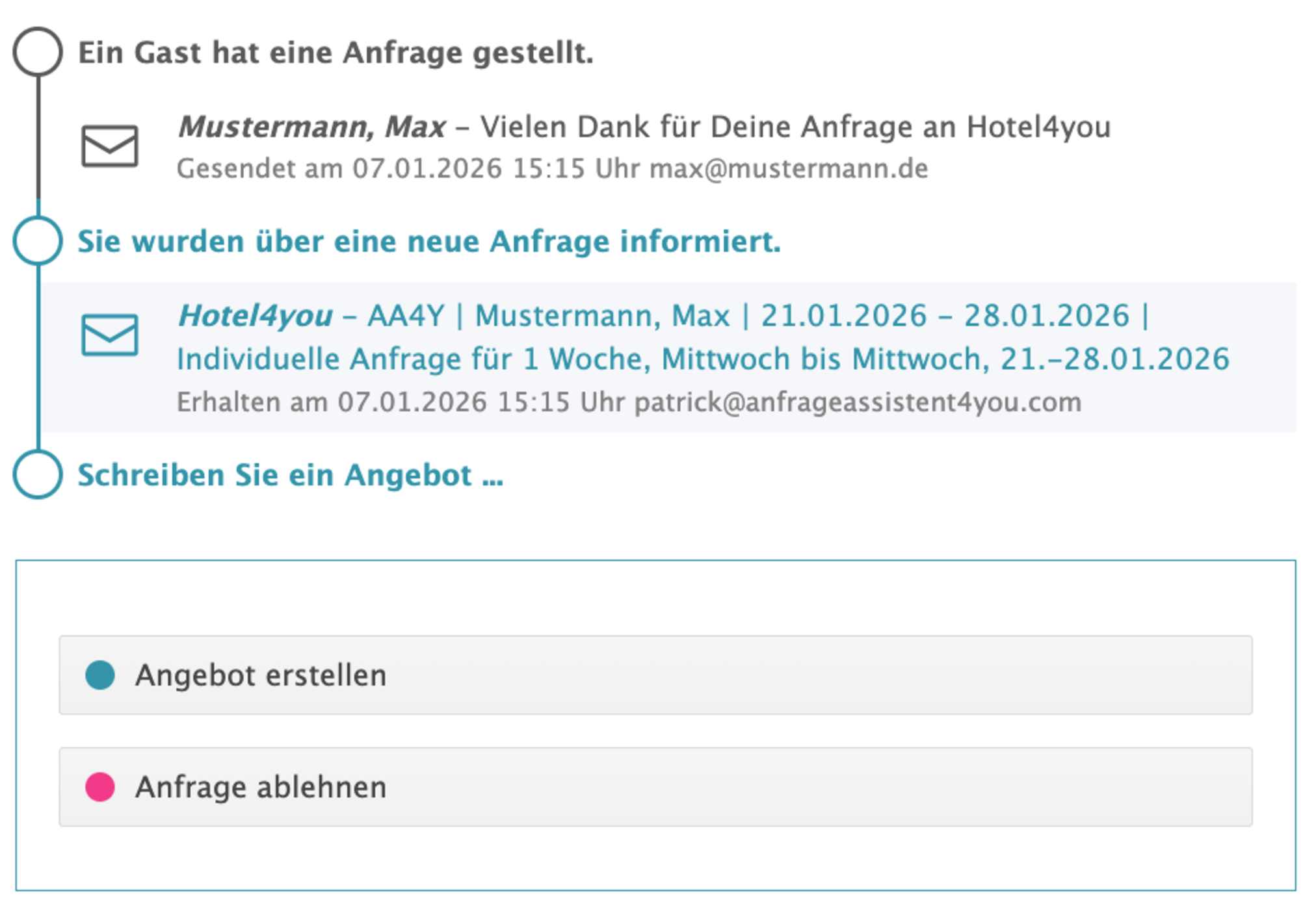
Anfragen beantworten-Sofort ein Angebot erstellen

Über den Button lässt sich jederzeit ein passendes Angebot erstellen.

Frage: Wie läuft es ab?

  • Gast stellt Anfrage
  • Sie erstellen ein Angebot
  • Gast nimmt Angebot an
Sobald eine Anfrage über das Formular erstellt wurde, werden Sie einerseits per E-Mail benachrichtigt, andererseits wird die Anfrage direkt auf der Startseite im AnfrageAssistent angezeigt.

Sie können die Anfrage nun direkt mit einem passenden AngebotHier klicken, um mehr zu erfahren beantworten beantworten, indem Sie auf den Button Angebot erstellen klicken.
Mit nur einem Klick lässt sich jede Anfrage über das Anfrageformular beantworten.
Ist dieser Artikel hilfreich?

Jederzeit Direktbuchungen erstellen und versenden

Frage: Wann ist eine Direktbuchung sinnvoll?

  • Bei telefonischer Buchung
  • Stammgast bucht vor Ort
  • Buchung per E-Mail
  • Private Buchung
Erstellen Sie jederzeit und überall einen neuen Vorgang - ganz ohne Pool- oder individuelle Anfrage!

Gewinnen Sie dadurch Unabhängigkeit im direkten Kontakt mit Ihren Gästen und volle Flexibilität!

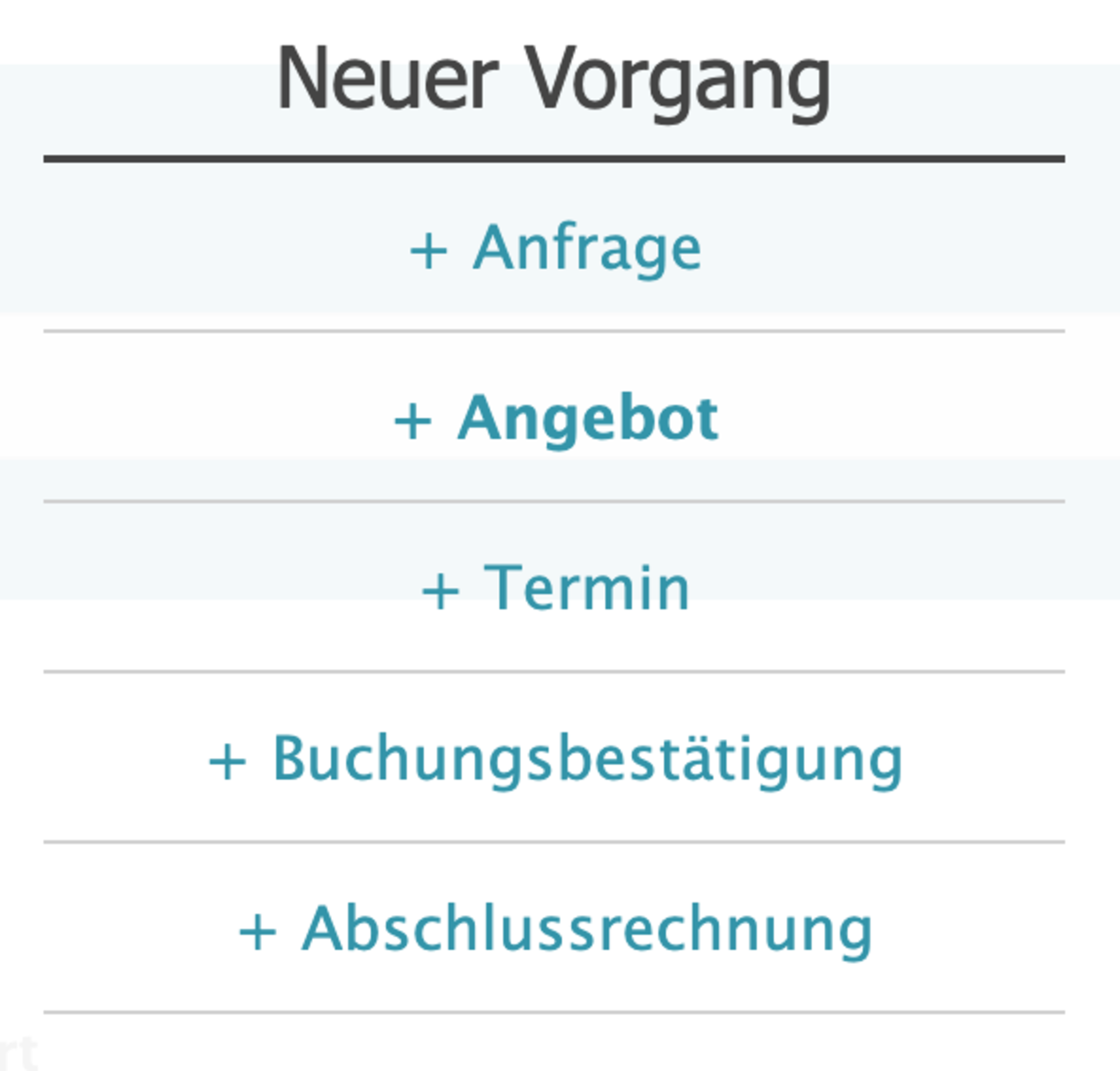
Neue Vorgänge-Volle Unabhängigkeit beim Erstellen von Vorgängen

Legen Sie einen beliebigen neuen Vorgang aus - es wird dafür keine Poolanfrage oder individuelle Anfrage mehr benötigt!
Sie können jederzeit einen neuen Vorgang anlegen - ganz ohne Poolanfrage! Egal, ob es sich dabei um BuchungenHier klicken, um mehr zu erfahren, AngeboteHier klicken, um mehr zu erfahren oder Rechnungen handelt.
Ist dieser Artikel hilfreich?

Aktualisieren Sie Ihre Verfügbarkeiten im Verfügbarkeitskalender

Frage: Wie Verfügbarkeit ändern?

  • Datum und Wohnung suchen
  • Ins Feld klicken
  • aktuelle Verfügbarkeit eintragen
Sie wollen nur ganz schnell einmal eben für wenige Tage die Verfügbarkeit Ihrer Zimmer sperren, um eine kleine Auszeit zu nehmen oder z.B. für Renovierungen freizuhalten?

Das ist gar kein Problem mit der Vollversion! Klicken Sie dafür im Verfügbarkeitskalender (oder im ausführlichen Zimmerplan) einfach in das entsprechende Feld der Verfügbarkeit des Zimmers am jeweiligen Tag und reduzieren die Verfügbarkeit auf Null.

Die Verfügbarkeit wird in Echtzeit direkt an Seekda übertragen, so dass alle externen Buchungsplattformen den neuen Status der Verfügbarkeit sofort kennen!

Verfügbarkeit ändern-Verfügbarkeit jederzeit anpassen

  • Praxistipp
Aktualisieren Sie kurzfristig und mit nur einem Klick alle Verfügbarkeiten - direkt im Verfügbarkeitskalender!
Sie möchten für einen bestimmten Zeitraum die Verfügbarkeit Ihrer Zimmer ändern? Für kurze Zeiträume ist das problemlos möglich.

Kein Problem: Klicken Sie dafür im Verfügbarkeitskalender (oder im ausführlichen Zimmerplan) einfach in das entsprechende Feld und änder die Verfügbarkeit auf den gewünschten Wert (auf "0", falls das Zimmer nicht online buchbar sein soll).

Die Verfügbarkeit wird in Echtzeit direkt an Seekda übertragen, so dass alle externen Buchungsplattformen den neuen Status der Verfügbarkeit sofort kennen!
Ist dieser Artikel hilfreich?

Wie arbeiten Sie mit unserem Handbuch?

Erfahren Sie, wie sie mit dem Handbuch arbeiten.

Wie arbeiten Sie mit unserem digitalen Handbuch?

Das Handbuch benutzen
Kapitel öffnen
Diese Dokumentation soll Sie im Alltag bestmöglich unterstützen und Ihnen helfen, alle Funktionen schnell, sicher und effizient zu nutzen. Nutzen Sie das Handbuch als Nachschlagewerk für konkrete Fragen oder als Leitfaden, um ganze Abläufe Schritt für Schritt kennenzulernen.

Erfahren Sie, wie sie den AnfrageAssistent schnell und einfach nach Ihren Bedürfnissen einrichten. Dazu gehören z.B. Email-Texte, die Sie Ihren Gästen in Angeboten und Buchungsbestätigungen zukommen lassen, also auch der Upload Ihres Logos sowie allgemeine Einstellungen wie Kontakt- und Kontodaten.

Wir freuen uns über Ihre Nachricht

Kontakt mit uns aufnehmen
Kapitel öffnen
Sollten dennoch Fragen offenbleiben oder wünschen Sie persönliche Unterstützung, sind wir jederzeit gerne für Sie da.

Unser Support-Team hilft Ihnen kompetent und unkompliziert weiter – egal, ob es um eine kurze Rückfrage, eine konkrete Herausforderung oder eine ausführliche Erklärung geht. Zögern Sie nicht, mit uns Kontakt aufzunehmen – wir unterstützen Sie gerne dabei, das Beste aus dem System herauszuholen.

Wie arbeiten Sie mit unserem digitalen Handbuch?

Diese Dokumentation soll Sie im Alltag bestmöglich unterstützen und Ihnen helfen, alle Funktionen schnell, sicher und effizient zu nutzen. Nutzen Sie das Handbuch als Nachschlagewerk für konkrete Fragen oder als Leitfaden, um ganze Abläufe Schritt für Schritt kennenzulernen.

Erfahren Sie, wie sie den AnfrageAssistent schnell und einfach nach Ihren Bedürfnissen einrichten. Dazu gehören z.B. Email-Texte, die Sie Ihren Gästen in Angeboten und Buchungsbestätigungen zukommen lassen, also auch der Upload Ihres Logos sowie allgemeine Einstellungen wie Kontakt- und Kontodaten.

AnfrageAssistent von A bis Z-Lernen Sie den AnfrageAssistent kennen!

Hier finden Sie alle Funktionen des AnfrageAssistent. Nutzen Sie unser umfassendes Nachschlagewerk und werden Sie vertraut mit der Bedienung.

Jetzt alle Funktionen kennenlernen
Ist dieser Artikel hilfreich?

Anleitung zum Handbuch

  • Anleitung
Welche Bedeutung haben die unterschiedlichen Buttons?
Damit Sie sich in unserem Handbuch zurechtfinden, hier eine kurze Erklärung für die unterschiedlichen Buttons und Formatierungen:

Rechnungsübersicht
Diese Überschrift kennzeichnet einen Bereich im AnfrageAssistent - halten Sie also nach dieser Überschrift Ausschau, um die beigefügte Erklärung zuordnen zu können.

Angebote oder Datum
Wenn Sie diese Darstellung sehen, handelt es sich in der Regel um einen Button zum Anklicken oder ein Eingabefeld. Klicke Sie im AnfrageAssistent z.B. auf den Button, um ein neues AngebotHier klicken, um mehr zu erfahren hinzuzufügen.


Einstellungen > E-Mail oder Angebot erstellen
Sehen Sie einen Text oder einen Button mit dem kleinen roten a, führt dieser Button oder Link Sie zur zugehörigen Seite oder Funktion direkt im AnfrageAssistent. Achten Sie darauf, dass sie den AnfrageAssistent in einem anderen Tab bereits geöffnet haben, damit der Link funktioniert (ansonsten öffnet sich die Anmeldeseite).

Manchmal ist dieser Text auch eine Hilfestellung, um im AnfrageAssistent eine bestimmte Funktion besser zu finden.

Buchungsbestätigung versenden oder Angebot speichern
Bei manchen Funktionen müssen Sie die Eingabe abspeichern, bevor sie wirksam wird. In diesen Fällen zeigen wir Ihnen im Handbuch genau an, worauf Sie achten müssen.


Wählen Sie aus
In manchen Fällen finden Sie in den Einstellungen ein Dropdown-Menü, um etwas auszuwählen. Wir zeigen Ihnen im Handbuch an, welches Auswahlfeld gemeint ist.

Wichtiger Hinweis
Damit Sie wichtige Hinweise nicht übersehen, werden Sie markant dargestellt. Achten Sie auf dieses Feld und lesen nochmal genau nach!
Ist dieser Artikel hilfreich?

Wir freuen uns über Ihre Nachricht

Sollten dennoch Fragen offenbleiben oder wünschen Sie persönliche Unterstützung, sind wir jederzeit gerne für Sie da.

Unser Support-Team hilft Ihnen kompetent und unkompliziert weiter – egal, ob es um eine kurze Rückfrage, eine konkrete Herausforderung oder eine ausführliche Erklärung geht. Zögern Sie nicht, mit uns Kontakt aufzunehmen – wir unterstützen Sie gerne dabei, das Beste aus dem System herauszuholen.

Chat-Funktion-Schreiben Sie uns!

Haben Sie Fragen, Wünsche oder Anregungen? Nutzen Sie einfach den Chat-Button, um direkt mit uns in Kontakt zu treten.

Unser Support-Team meldet sich zeitnah bei Ihnen und geht individuell auf Ihr Anliegen ein. Ob kurze Rückfrage, konkrete Unterstützung oder Feedback aus der Praxis – wir sind gerne für Sie da und helfen Ihnen schnell und unkompliziert weiter.
Ist dieser Artikel hilfreich?

Alle Funktionen im Detail erklärt

In diesem Kapitel werden Ihnen alle Funktionen der Vollversion des AnfrageAssistent vorgestellt. Der Aufbau dieses Kapitels entspricht dabei dem Aufbau des AnfrageAssistent, wie er sich Ihnen nach dem Login präsentiert.

Wie Sie sich auf der Startseite zurechtfinden

Frage: Die wichtigsten Informationen

  • Zimmerplan
  • Laufende Vorgänge
  • Anzahlungen
  • Meldescheine
  • Offene Anzahlungen
Startseite
Kapitel öffnen
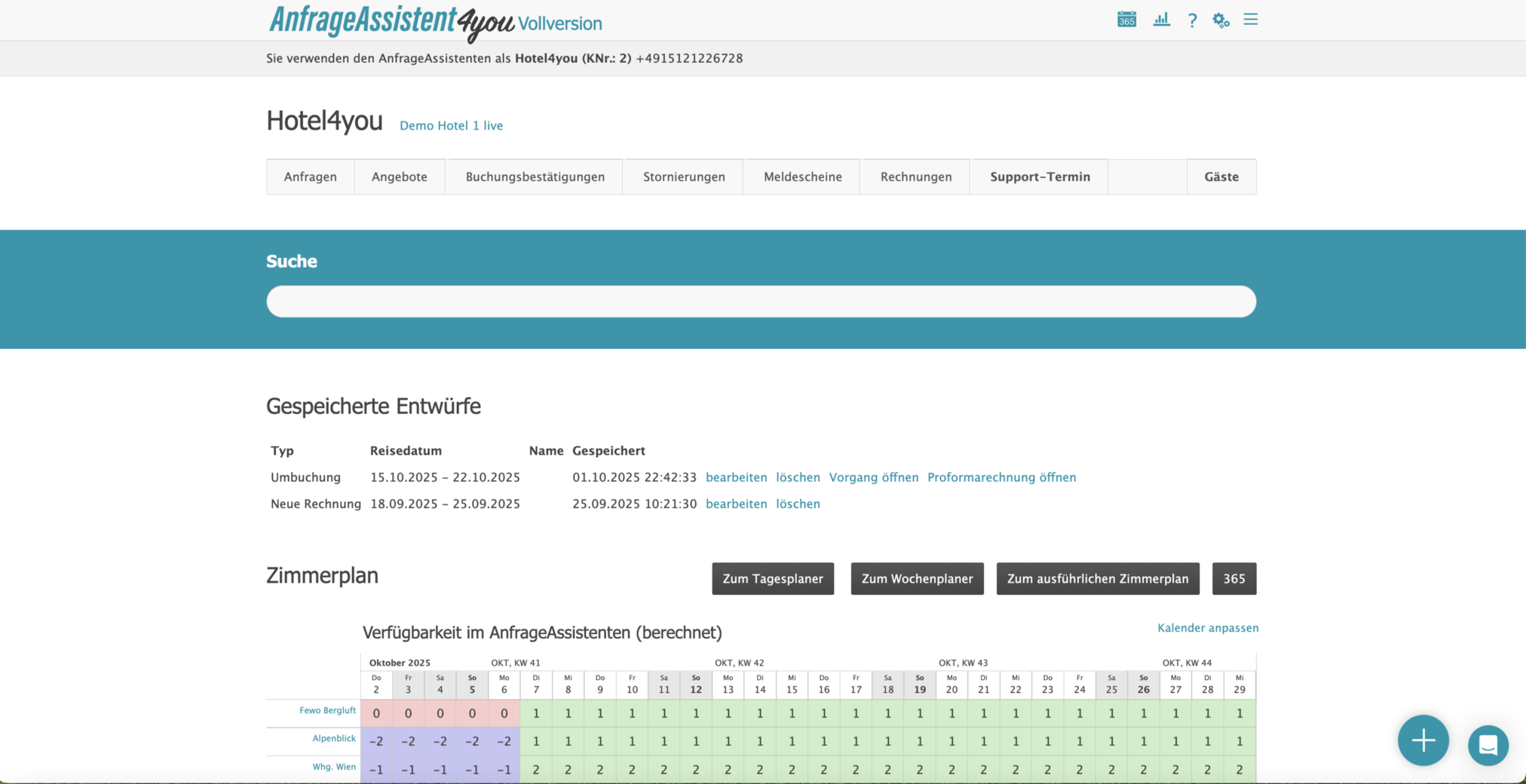
Nach dem Login in den AnfrageAssistent befinden Sie sich auf der Startseite, wo Ihnen die wichtigsten Informationen auf einen Blick präsentiert werden.

Hier finden Sie alle Funktionen der Software übersichtlich erklärt – von den ersten Schritten bis zu detaillierten Anleitungen für typische Arbeitsabläufe. Die Inhalte sind so aufgebaut, dass Sie sowohl schnell eine konkrete Frage klären als auch ganze Prozesse Schritt für Schritt nachvollziehen können.

So nutzen Sie die Startseite am effektivsten:

Verwenden Sie den Schnellzugriff ganz oben auf der Startseite, um direkt zu häufig genutzten Bereichen wie Anfrage, AngebotHier klicken, um mehr zu erfahren oder BuchungsbestätigungHier klicken, um mehr zu erfahren zu springen.
So sieht die Startseite aus, nachdem Sie sich in den AnfrageAssistent eingeloggt haben.

Die Leiste ganz oben - das Hauptmenü

Über das Hauptmenü oben rechts gelangen Sie jederzeit schnell zu zentralen Funktionen der Software.
Über das Hauptmenü oben rechts auf dem Bildschirm gelangen Sie jederzeit zu den wichtigsten Funktionen.

Frage: Optionen im Hauptmenü

  • Ausführlicher Zimmerplan
  • Statistik
  • Hilfe & Support
  • Einstellungen
  • Schnellmenü
Hauptmenü
Kapitel öffnen
Das Hauptmenü dient als feste Anlaufstelle für übergeordnete Bereiche wie Übersichten, Einstellungen sowie Hilfe- und Supportfunktionen und steht Ihnen unabhängig davon zur Verfügung, wo Sie sich gerade im System befinden.

Durch die kompakte und klar strukturierte Darstellung können Sie gezielt und ohne Umwege zwischen wichtigen Bereichen wechseln, auch während Sie aktiv an einem Vorgang arbeiten. Das Hauptmenü unterstützt Sie dabei, effizient zu navigieren, den Überblick zu behalten und die Software sicher und routiniert zu nutzen.
Über das Logo AnfrageAssistent4you oben links gelangen Sie jederzeit auf die Startseite zurück. Oben rechts finden Sie die 5 Menüpunkte des Hauptmenüs.

Immer schnell zum neuen Vorgang

Erstellen Sie schnell und einfach einen neuen Vorgang
Der Plus-Button ist immer unten rechts auf Ihrem Bildschirm zu finden.

Frage: Was für Vorgänge können erstellt werden?

  • Anfrage
  • Angebot
  • Buchung
  • Rechnung
  • Termin
Plus-Button
Kapitel öffnen
Über den Plus-Button unten rechts im AnfrageAssistent können Sie schnell und ohne große Umwege einen beliebigen Vorgang neu anlegen. Sei es, ein Gast ruft bei Ihnen an und möchte ein AngebotHier klicken, um mehr zu erfahren zugeschickt bekommen oder direkt reservieren.

Auch wenn ein Gast bei Ihnen Urlaub macht und direkt vor Ort fürs kommende Jahr buchen möchte, können Sie über den Plus-Button direkt eine passende BuchungsbestätigungHier klicken, um mehr zu erfahren für den Gast erstellen.

+ Anfrage
+ Angebot
+ Termin
+ Buchungsbestätigung
+ Abschlussrechnung

Wie Sie sich auf der Startseite zurechtfinden

Frage: Die wichtigsten Informationen

  • Zimmerplan
  • Laufende Vorgänge
  • Anzahlungen
  • Meldescheine
  • Offene Anzahlungen
Nach dem Login in den AnfrageAssistent befinden Sie sich auf der Startseite, wo Ihnen die wichtigsten Informationen auf einen Blick präsentiert werden.

Hier finden Sie alle Funktionen der Software übersichtlich erklärt – von den ersten Schritten bis zu detaillierten Anleitungen für typische Arbeitsabläufe. Die Inhalte sind so aufgebaut, dass Sie sowohl schnell eine konkrete Frage klären als auch ganze Prozesse Schritt für Schritt nachvollziehen können.

So nutzen Sie die Startseite am effektivsten:

Verwenden Sie den Schnellzugriff ganz oben auf der Startseite, um direkt zu häufig genutzten Bereichen wie Anfrage, AngebotHier klicken, um mehr zu erfahren oder BuchungsbestätigungHier klicken, um mehr zu erfahren zu springen.
So sieht die Startseite aus, nachdem Sie sich in den AnfrageAssistent eingeloggt haben.

Der Schnellzugriff - per Menüleiste auf der Startseite zügig navigieren

Frage: Schnell und einfach zu finden

  • Anfragen
  • Angebote
  • Buchungen
  • Stornierung
  • Meldeschein
  • Rechnung
Schnellzugriff
Kapitel öffnen
Über die Startseite gelangen Sie schnell und einfach zu den wichtigsten Aufgaben. Nutzen Sie dafür die Menüleiste am oberen Rand der Startseite.

Alternativ können Sie auch das Menü in der Menüleiste oben rechts nutzen, um den Schnellzugriff zu nutzen.

Probieren Sie es aus! Klicken Sie auf einen der Buttons, um mehr zu erfahren!
Anfragen Angebote Buchungsbestätigungen Stornierungen Meldescheine Rechnungen Gäste
Die wichtigsten Unterpunkte lassen sich über die Startseite schnell und einfach erreichen.

Vorgänge schnell und gezielt finden

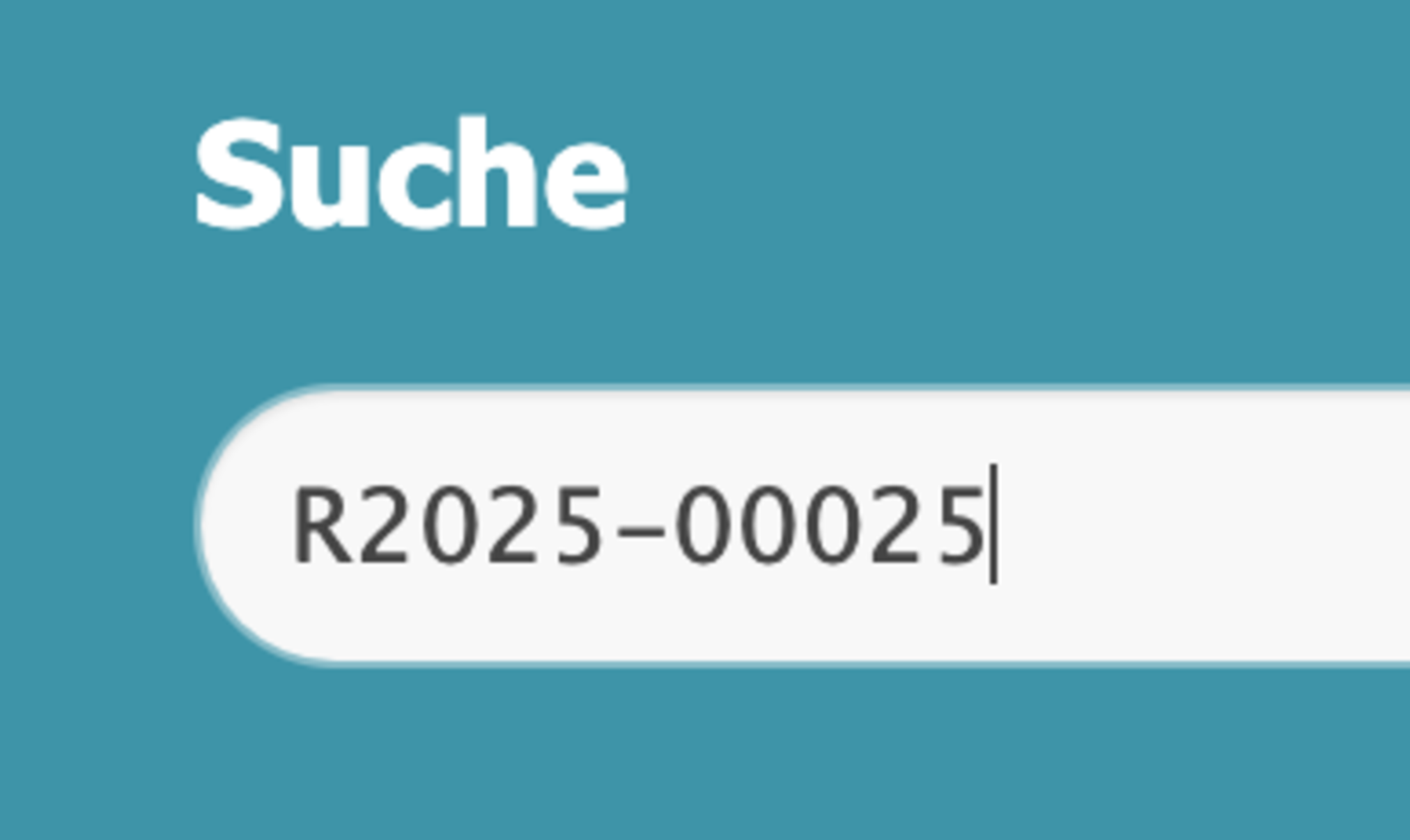
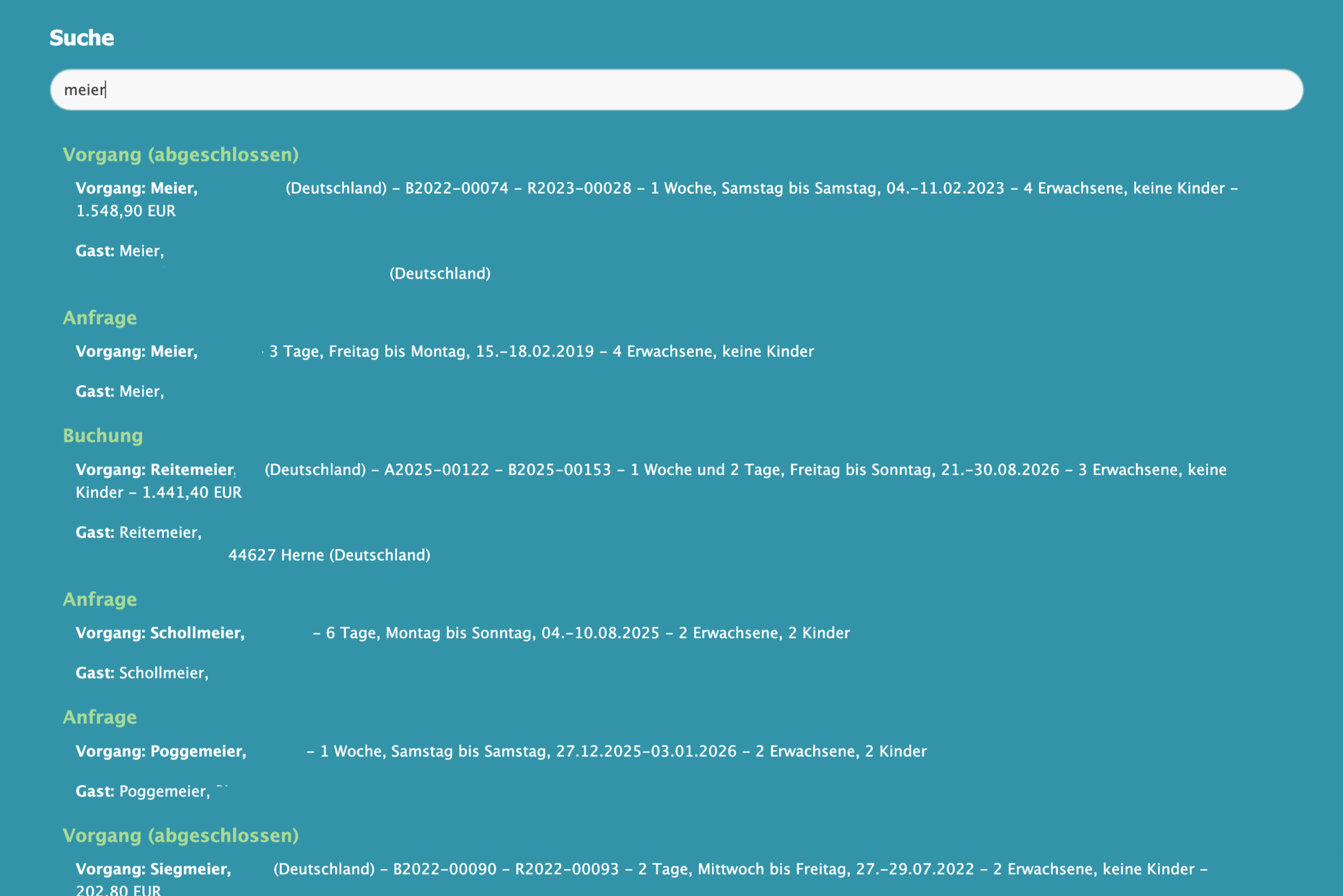
Im Suchfeld können Sie z.B. nach Buchungs- oder Rechnungsnummer sowie Name und Reisedatum suchen.
Suche
Kapitel öffnen
Die Suche ermöglicht es Ihnen, Vorgänge schnell und zuverlässig wiederzufinden: entweder über Namen, Buchungs- oder Rechnungsnummer, E-Mail-Adresse oder Reisedatum – und führt Sie mit wenigen Eingaben direkt zum gewünschten Ergebnis.

Klicken sie anschließend auf den Vorgang oder den Gast, um weitere Informationen zu bekommen.

Erfahren Sie, wie Sie Angebote und Buchungen für später speichern

Angebote, Buchungen und Rechnungen speichern und später fertigstellen.
Sehen Sie diesen roten Button, können Sie den Vorgang für eine spätere Bearbeitung abspeichern.

Frage: Was kann als Entwurf gespeichert werden?

  • Angebote
  • Buchungen
  • Rechnungen
Gespeicherte Entwürfe
Kapitel öffnen
AngeboteHier klicken, um mehr zu erfahren, BuchungenHier klicken, um mehr zu erfahren und Rechnungen lassen sich zwischenspeichern, so dass diese bei Bedarf zu einem späteren Zeitpunkt weiter bearbeiten werden können.

Gepeicherte Entwürfe
Nach dem Speichern wird Ihnen ein gespeicherter Vorgang auf der Startseite angezeigt. Sie finden hier weitere Informationen zu dem gespeicherten Entwurf: Typ, Reisedatum, Name des Gastes und das Speicherdatum.

Sie können nun per Klick auf bearbeiten oder löschen die entsprechende Aktion durchführen. Bei gespeicherten Buchungen lässt sich auch der zugehörige Vorgang öffnen oder die aktuelle Proformarechnung öffnen. Letzteres kann hilfreich sein, falls Sie z.B. der jeweiligen Buchung während des Aufenthalts Zusatzleistungen hinzufügen und dem ganz die aktuelle Proformarechnung präsentieren möchten.

Angebote werden ansonsten nicht vom System zwischengespeichert! Bei einem Seitenwechsel gehen also bisherige Eingaben eines Angebots verloren.

Volle Übersicht über Ihre Belegung

Behalten Sie Ihre kommende Belegung im Blick: Gäste, Personenanzahl, Stand der Bezahlung uvm. direkt im Zimmerplan einsehbar

Frage: Welche Zimmerpläne gibt es?

  • Verfügbarkeitskalender
  • Verfügbarkeit im AnfrageAssistenten
  • Übersichtskalender
  • Zimmer-Kalender
  • Differenz-Kalender
  • Anfrage-Kalender
Zimmerplan
Kapitel öffnen
Zimmerplan

Der Zimmerplan bietet mehrere Möglichkeiten zur Ansicht - nutzen Sie die für sich passenden Einstellungen. Sie können sich für jede Wohnung / Zimmer jeweils einen einzelnen Kalender anzeigen lassen.


Verfügbarkeitskalender

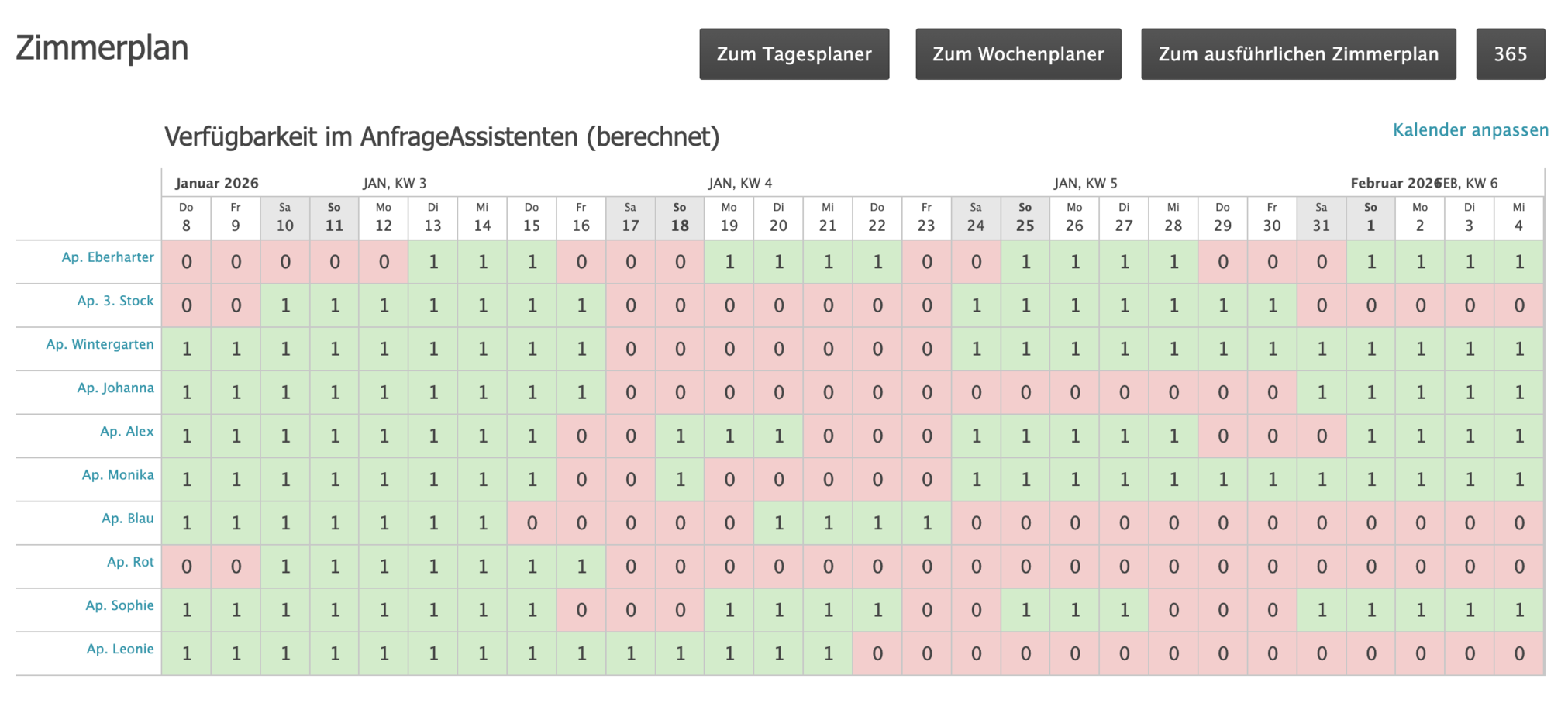
Der beliebte Verfügbarkeitskalendr zeigt immer die aktuelle Verfügbarkeit Ihrer Zimmer an (wie sie auch beim Channel-Manager hinterlegt ist, falls verbunden).

Hier lässt sich die Verfügbarkeit jederzeit anpassen, indem Sie in das entsprechende Feld klicken und die Zahl ändern. Ist ein Channel-Manager verbunden, wird die Änderung auch direkt synchronisiert, so dass alle angeschlossenen Dienste auf diese Verfügbarkeiten zurückgreifen können.


Differenz-Kalender

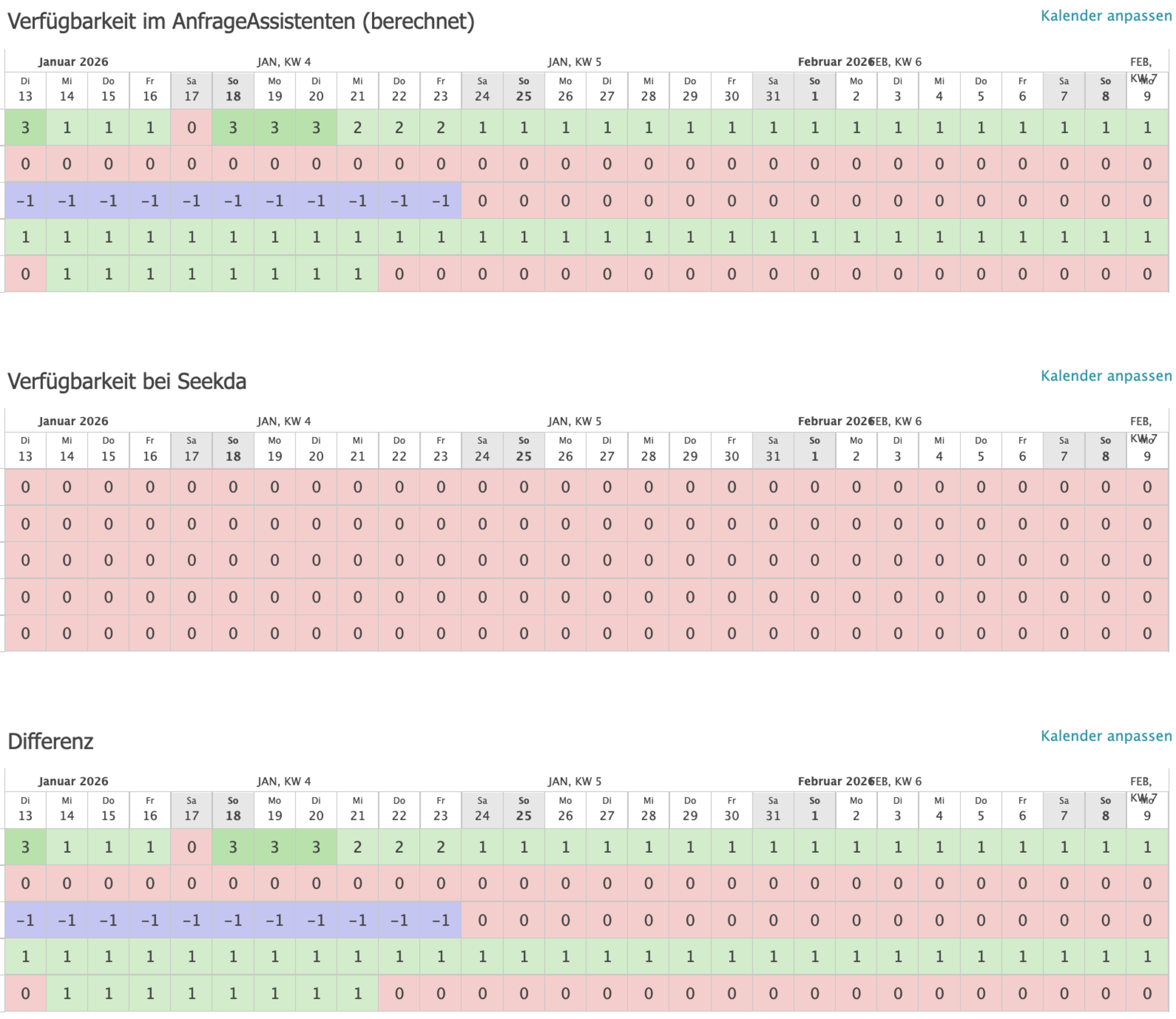
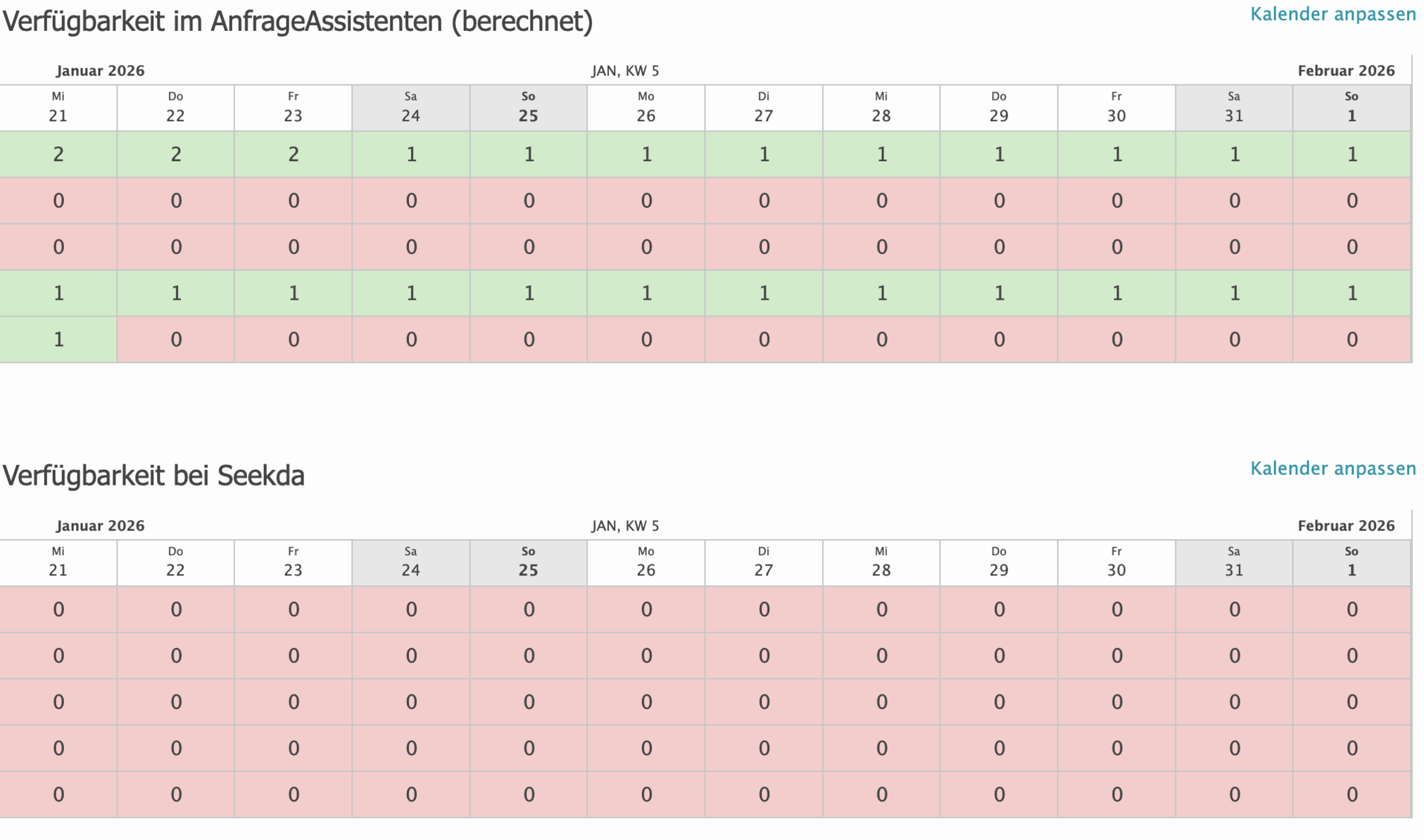
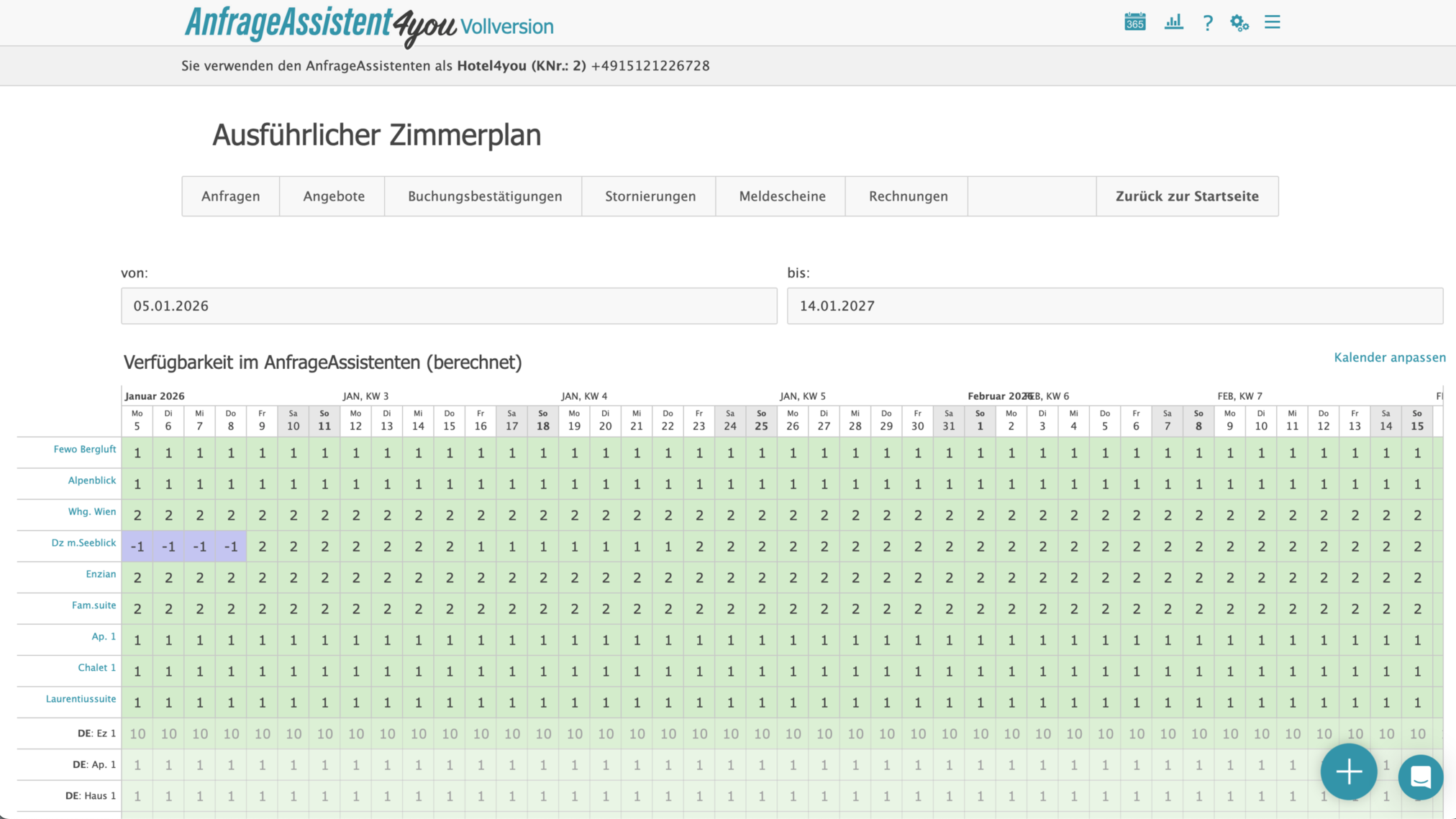
Der Differenz-Kalender hilft dabei, Abweichungen zwischen der Belegung im Channel-Manager und der im AnfrageAssistent errechneten Verfügbarkeit sofort zu erkennen und zu beheben. Die berechnete Verfügbarkeit wird anhand der im AnfrageAssistent vorhandenen BuchungenHier klicken, um mehr zu erfahren ermittelt.

Beispiel
Sie haben zwei gleiche Doppelzimmer, die Sie als Einheit Doppelzimmer angelegt haben. Die Verfügbarkeit beim Channel-Manager beträgt also 2. Sie haben diese Buchung im AnfrageAssistent angelegt, aber die Reduzierung der Verfügbarkeit beim Erstellen der Buchung bewusst deaktiviert. Dadurch bleibt die Verfügbarkeit im Channel-Manager auf 2. Im AnfrageAssistent beträgt durch diese Buchung die berechnete Verfügbarkeit aber 1. Dadurch ergibt sich eine Differenz von -1. In so einem Fall sollten Sie prüfen, ob Sie die Verfügbarkeit im Channel-Manager nicht ggf. anpassen sollten. Dieser Kalender dient also ausschließlich der Kontrolle und der Vermeidung von Überbuchungen.

Behalten Sie aktuelle Vorgänge im Blick!

Um jederzeit schnell reagieren zu können, lohnt sich ein regelmäßiger Blick auf die Startseite

Frage: Was sehen Sie hier?

  • Individuelle Anfragen
  • Pool-Anfragen
  • Stornierungen
  • Offene Anzahlungen
  • Abgelehnte Angebote
Laufende Vorgänge
Kapitel öffnen
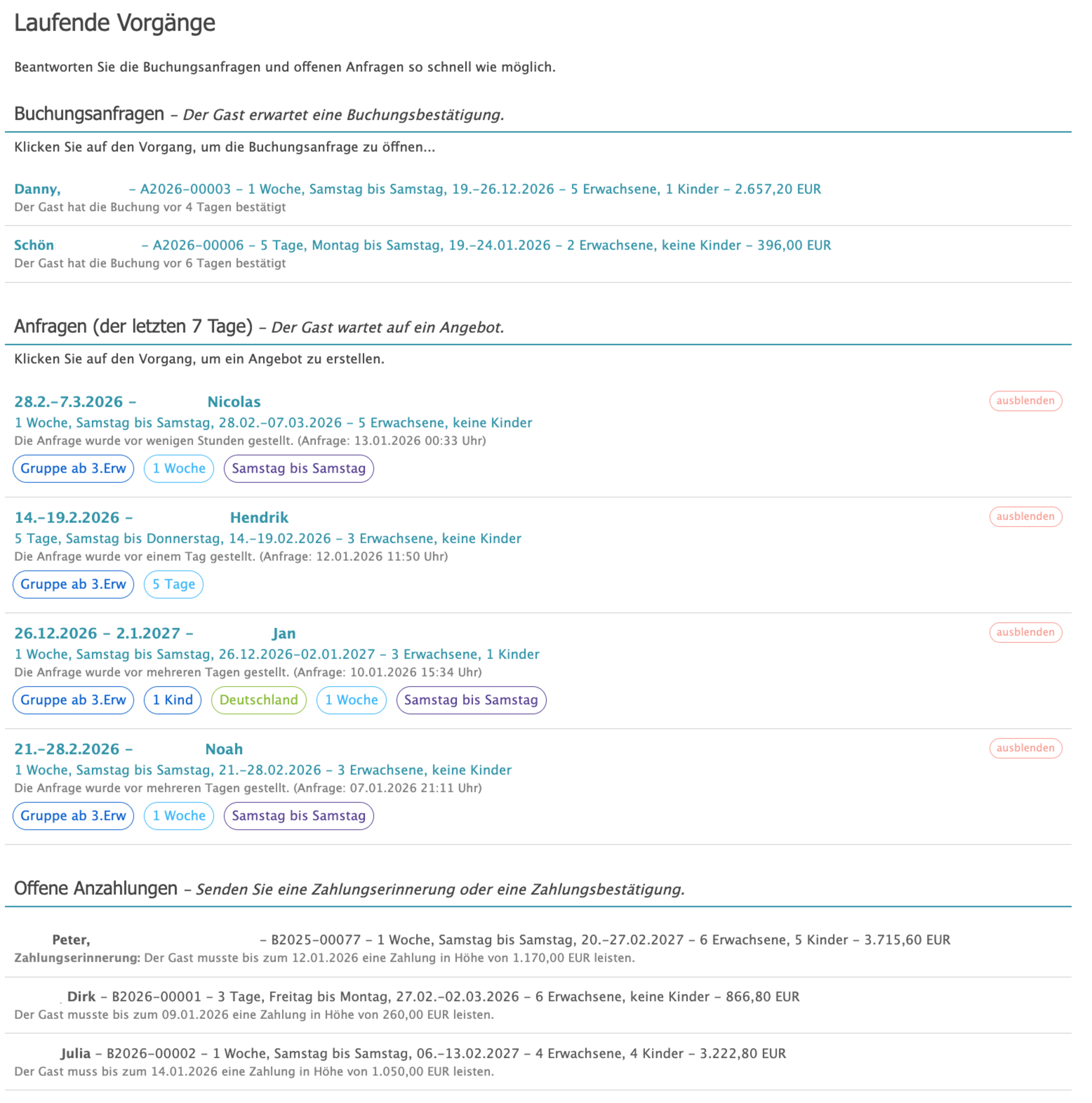
Gab es individuelle oder Pool-Anfragen in den letzten 7 Tagen? Wurde eine BuchungHier klicken, um mehr zu erfahren kurzfristig storniert? Sind offene Anzahlungen fällig, die geprüft und eingetragen werden wollen?

Laufenden Vorgänge
In dieser Übersicht finden Sie Vorgänge, die Ihre Aufmerksamkeit erfordern: Prüfen Sie Zahlungseingänge und versende Sie eine professionelle Zahlungsbestätigung oder eine freundliche Zahlungserinnerung.

Anstatt dem Gast eine Zahlungsbestätigung zu senden, können Sie jederzeit für Ihre Buchhaltung und den Buchungsvorgang eine Anzahlungsrechnung erstellen.

Antworten Sie auf abgelehnte AngeboteHier klicken, um mehr zu erfahren z.B. mit einem alternativen Angebot oder erstellen Sie für neue Anfragen ein passendes Angebot.

Ein Gast hat mittlerweile einen offenen Betrag für seine anstehende Reise überwiesen? Prima! Erstellen Sie für die eingegangene Anzahlung eine Anzahlungsrechnung.

Oder ist eine offene Anzahlung schon länger unbeglichen und taucht immer wieder auf der Startseite auf? Nutzen Sie die Gelegenheit und schicken Ihrem Gast eine freundliche Zahlungserinnerung.
Reagieren Sie schnell und passend - die laufenden Vorgänge sollten regelmäßig abgearbeitet werden!

Auf der Startseite direkt ungemeldete An- und Abreisen erkennen

Damit Sie ihren Meldepflichten nachkommen, nutzen Sie die Übersicht auf der Startseite

Frage: Was finden Sie hier?

  • Noch nicht angemeldete Gäste
  • Nicht abgemeldete Gäste
Meldescheine
Kapitel öffnen
Meldescheine

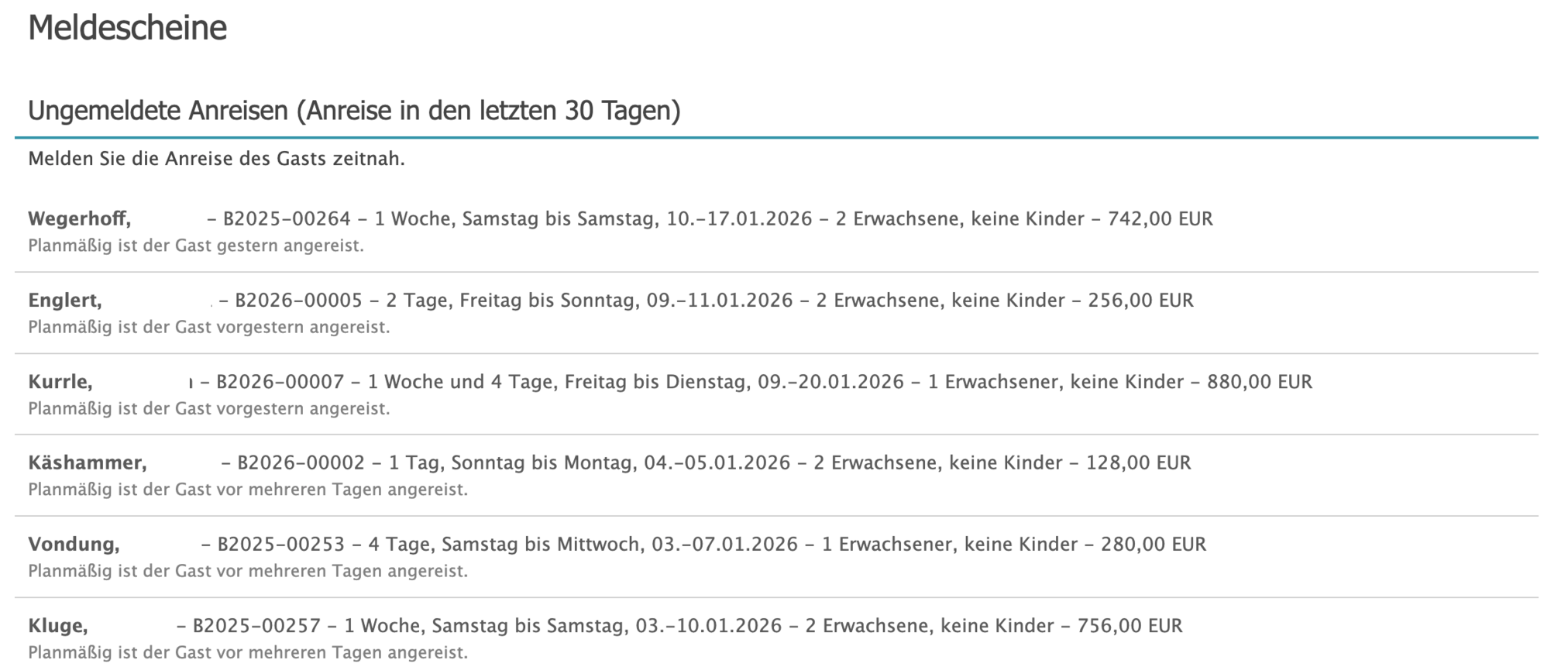
Im Abschnitt MeldescheineHier klicken, um mehr zu erfahren werden Ihnen alle Vorgänge zu ungemeldeten An- und Abreisen aufgelistet. Prüfen Sie, ob Sie vergessen haben, einen Gast rechtzeitig an- oder abzumelden.


Ungemeldete Anreisen

Sie finden unter Ungemeldete Anreisen alle Gäste der letzten 30 Tage, die noch angemeldet werden müssen. Dies können Sie jederzeit nachholen, indem Sie auf den entsprechenden Vorgang klicken und anschließend auf Vorgang öffnen. Dann öffnet sich die Hauptseite des Vorgangs, wo Sie weitere Optionen haben.


Ungemeldete Abeisen

Im Abschnitt Ungemeldete Abeisen sind alle Gäste zu finden, die bereits angemeldet sind, aber am heutigen Tag oder eher abgereist sind. Nutzen Sie jetzt die Gelegenheit, Ihre bereits abgereisten Gäste zeitnah wieder abzumelden. Öffnen Sie dazu den Vorgang und nehmen Sie die notwendigen Schritte vor.


Schnellanleitung zur Gästemeldung

Achten Sie darauf, ob Ihr Gast sich schon zurück gemeldet hat

Frage: Was wird hier angzeigt?

  • Angebotserinnerungen
  • Abschlussrechnungen mit Zahlungsaufforderungen
Warte auf Gast
Kapitel öffnen
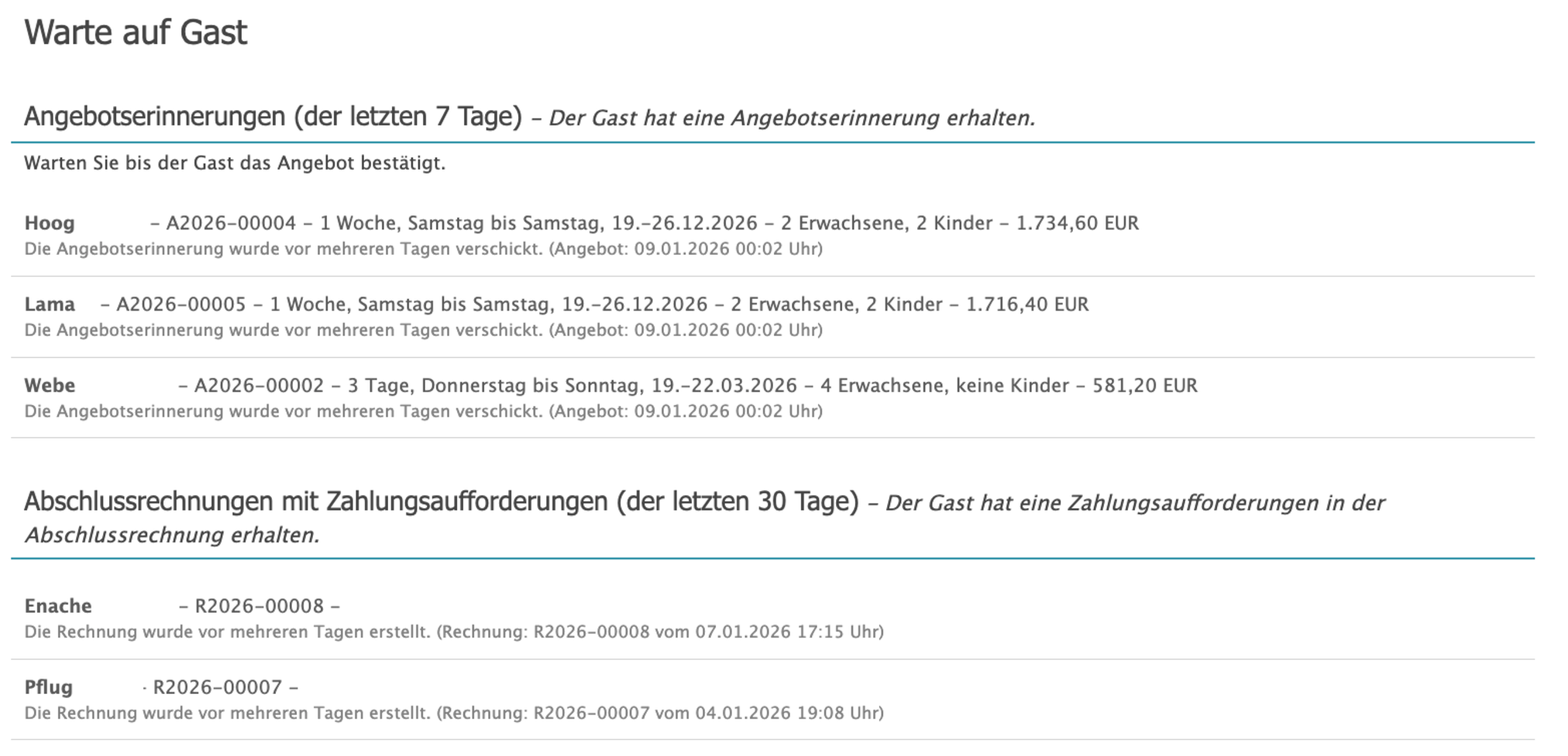
Wenn Sie ein AngebotHier klicken, um mehr zu erfahren an einen Gast versendet haben, kann es manchmal in Vergessenheit geraten. Mit der Übersicht Warte auf Gast am Ende der Startseite bleiben Sie darüber jederzeit im Bilde.

Nutzen Sie die Gelegenheit und versenden ggf. ein alternatives Angebot zu erstellen. Sie können also bei einem Angebot, auf das ein Gast bisher nicht reagiert hat, jederzeit das Angebot anpassen und erneut versenden.

Der Schnellzugriff - per Menüleiste auf der Startseite zügig navigieren

Frage: Schnell und einfach zu finden

  • Anfragen
  • Angebote
  • Buchungen
  • Stornierung
  • Meldeschein
  • Rechnung
Über die Startseite gelangen Sie schnell und einfach zu den wichtigsten Aufgaben. Nutzen Sie dafür die Menüleiste am oberen Rand der Startseite.

Alternativ können Sie auch das Menü in der Menüleiste oben rechts nutzen, um den Schnellzugriff zu nutzen.

Probieren Sie es aus! Klicken Sie auf einen der Buttons, um mehr zu erfahren!
Anfragen Angebote Buchungsbestätigungen Stornierungen Meldescheine Rechnungen Gäste
Die wichtigsten Unterpunkte lassen sich über die Startseite schnell und einfach erreichen.

Anfragen ansehen und bearbeiten

Frage: Wann eine Anfrage erstellen?

  • Gast ruft an
  • Sie möchten sich die Anfrage vormerken
  • Stammgast erwartet ein Angebot
Anfrage
Kapitel öffnen
Nehmen Sie jederzeit eine neue Anfrage von einem Gast auf, die sie später mit einem AngebotHier klicken, um mehr zu erfahren beantworten können.

Wann ist es sinnvoll, eine neue Anfrage aufzunehmen?

  • ein Gast ruft an und möchte ein Angebot einholen
  • ein Gast bittet vor Ort um ein passendes Angebot
  • sie haben gerade keine Zeit, ein passendes Angebot zu erstellen

Wie Sie ein Angebot erstellen

Das Erstellen eines Angebots ist eine der zentralen Funktionen im AnfrageAssistent. Mit nur wenigen Klicks und Eingaben erhält Ihr Gast von Ihnen ein professionelles Angebot!
Klicken Sie im Vorgang auf den Button Angebot erstellen, um zur Formular für das Angebot zu gelangen.
Angebot
Kapitel öffnen
Sie können jederzeit ein Angebot erstellen - egal, ob der Gast bei Ihnen vor Ort ist, sie angerufen hat oder per E-Mail mit Ihnen Kontakt aufgenommen hat.

Erstellen Sie mit wenigen Mausklicks ein fertiges, hochprofessionelles Angebot für Ihre Gäste!


Schnellanleitung Angebot
Um schnell einzusteigen, lesen Sie unsere Schnellanleitung. Dort erfahren Sie, wie sie in wenigen Schritten ein professionelles Angebot erstellen.

Buchungen jederzeit erstellen, bearbeiten, versenden

Sparen Sie viel Zeit beim Erstellen Ihrer Buchungen - mit wenigen Klicks erhalten Sie eine professionelle Buchung!

Frage: Kurzinfo zur Buchung

  • Buchung erstellen, bearbeiten, versenden
  • individuelle Einstellungen möglich
  • Preis individuell einstellbar
Buchungsbestätigung
Kapitel öffnen
Die Buchungsbestätigung bildet den letzten Schritt im gesamten Anfrage- und Angebotsprozess.

Eine Buchung entsteht entweder direkt aus einem AngebotHier klicken, um mehr zu erfahren oder wird als Direktbuchung ohne vorherige Anfrage angelegt.

Im Vorgang zu einer Buchung behalten Sie jederzeit den Überblick über bestätigte Aufenthalte, offene Zahlungen, Meldepflichten (falls Sie unseren MeldeclientHier klicken, um mehr zu erfahren nutzen) und die weitere Kommunikation mit dem Gast. Alle buchungsrelevanten Informationen sind zentral gebündelt und können bei Bedarf angepasst, ergänzt oder weiterverarbeitet werden.
Stornierung
Kapitel öffnen

Alles im Blick, bevor Ihre Gäste anreisen

Über die Meldescheine behalten Sie alle meldepflichtigen Aufenthalte zentral im Blick und erkennen sofort, ob noch etwas zu tun ist.

Frage: Alles Wichtige auf einen Blick

  • Zentrale Übersicht aller meldepflichtigen Aufenthalte
  • Ungemeldete Anreisen sofort erkennen
  • Gästedaten gezielt ergänzen
  • Meldungen direkt an das Meldesystem
  • Weniger Aufwand durch frühzeitige Bearbeitung
Meldescheine
Kapitel öffnen
Über den Schnelllink Meldescheine auf der Startseite behalten Sie jederzeit den Überblick über alle meldepflichtigen Gäste und Vorgänge. Dieser Bereich unterstützt Sie dabei, gesetzliche Meldepflichten effizient und ohne Umwege zu erfüllen.

Sie erkennen auf einen Blick, bei welchen Aufenthalten Meldedaten noch fehlen oder nicht vollständig übermittelt wurden, und können gezielt reagieren. So sparen Sie Zeit im Tagesgeschäft, vermeiden Nachfragen kurz vor der Anreise und stellen sicher, dass alle relevanten Daten rechtzeitig und korrekt vorliegen.

Die Meldescheine sind damit ein zentrales Werkzeug für eine reibungslose Ankunft Ihrer Gäste und eine sichere Abwicklung im Hintergrund.
Support Termin buchen
Kapitel öffnen
Sie haben Fragen zur Benutzung oder möchten unsere Vollversion kostenlos testen?

Über den Button Support-Termin auf der Startseite können Sie jederzeit einen kostenlosen Schulungs-TerminHier klicken, um mehr zu erfahren buchen.

Anfragen ansehen und bearbeiten

Frage: Wann eine Anfrage erstellen?

  • Gast ruft an
  • Sie möchten sich die Anfrage vormerken
  • Stammgast erwartet ein Angebot
Nehmen Sie jederzeit eine neue Anfrage von einem Gast auf, die sie später mit einem AngebotHier klicken, um mehr zu erfahren beantworten können.

Wann ist es sinnvoll, eine neue Anfrage aufzunehmen?

  • ein Gast ruft an und möchte ein Angebot einholen
  • ein Gast bittet vor Ort um ein passendes Angebot
  • sie haben gerade keine Zeit, ein passendes Angebot zu erstellen

Für Stammgäste oder neue Gäste

Sie können jederzeit ein beliebiges Angebot erstellen, ausdrucken und versenden!
Geben Sie im Feld "Gast suchen" z.B. den Namen des Gastes ein. Die Suche beginnt nach ihrer Eingabe.

Frage: Wie können Sie einen Gast per Suche finden?

  • Namen eingeben
  • Vornamen eingeben
  • nach E-Mail-Adresse suchen
Gast
Kapitel öffnen
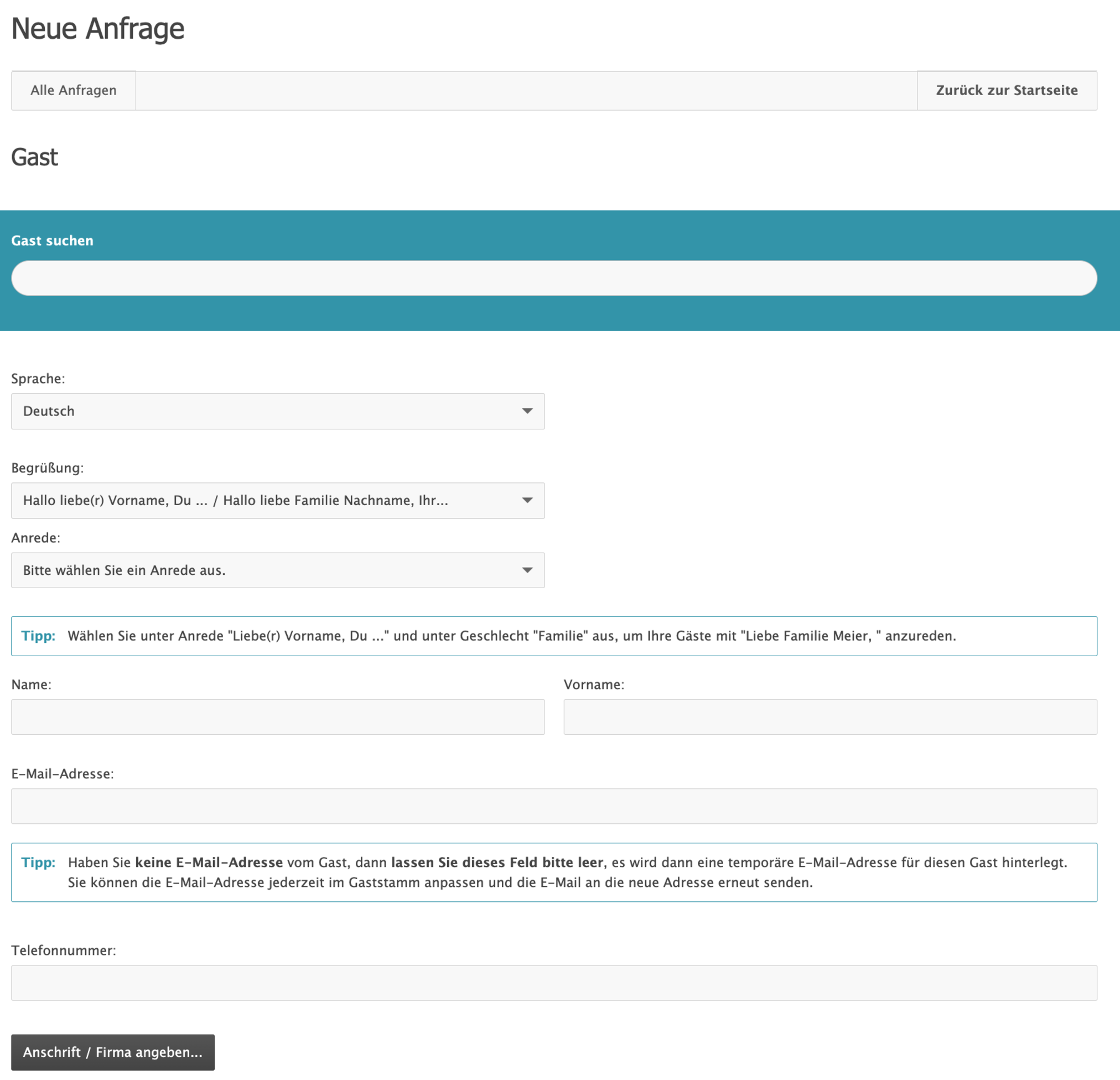
Gast

Die Suchleiste zu Beginn des Formulars bietet Ihnen die Möglichkeit, nach einem Stammgast zu suchen und diesen anzuklicken.

Dadurch werden weitere Gaststammdaten angezeigt und der zu erstellende Vorgang wird direkt für diesen Stammgast erstellt.
Klicken Sie einen Gast an, sehen Sie weitere Informationen zum Gast sowie von Ihnen eingetragene interne Notizen.
Anfrage
Kapitel öffnen
testHier klicken, um mehr zu erfahren

Für Stammgäste oder neue Gäste

Sie können jederzeit ein beliebiges Angebot erstellen, ausdrucken und versenden!
Geben Sie im Feld "Gast suchen" z.B. den Namen des Gastes ein. Die Suche beginnt nach ihrer Eingabe.

Frage: Wie können Sie einen Gast per Suche finden?

  • Namen eingeben
  • Vornamen eingeben
  • nach E-Mail-Adresse suchen
Gast

Die Suchleiste zu Beginn des Formulars bietet Ihnen die Möglichkeit, nach einem Stammgast zu suchen und diesen anzuklicken.

Dadurch werden weitere Gaststammdaten angezeigt und der zu erstellende Vorgang wird direkt für diesen Stammgast erstellt.
Klicken Sie einen Gast an, sehen Sie weitere Informationen zum Gast sowie von Ihnen eingetragene interne Notizen.

Finden Sie Ihre Gäste schnell und einfach

Gast suchen
Kapitel öffnen
Damit Sie Ihre Gäste jederzeit und schnell finden können, bieten wir eine starke Suchfunktion - so lassen sich für Stammgäste direkt AngeboteHier klicken, um mehr zu erfahren und BuchungenHier klicken, um mehr zu erfahren erstellen.

Entscheiden Sie, wie Sie den Gast ansprechen

Alle E-Mails enthalten im gesamten E-Mail-Verlauf die gewählte Ansprache bei.

Frage: Mögliche Ansprachen

  • persönlich per Du
  • höflich per Sie
  • familiär ihr und euch
Sprache / Begrüßung
Kapitel öffnen
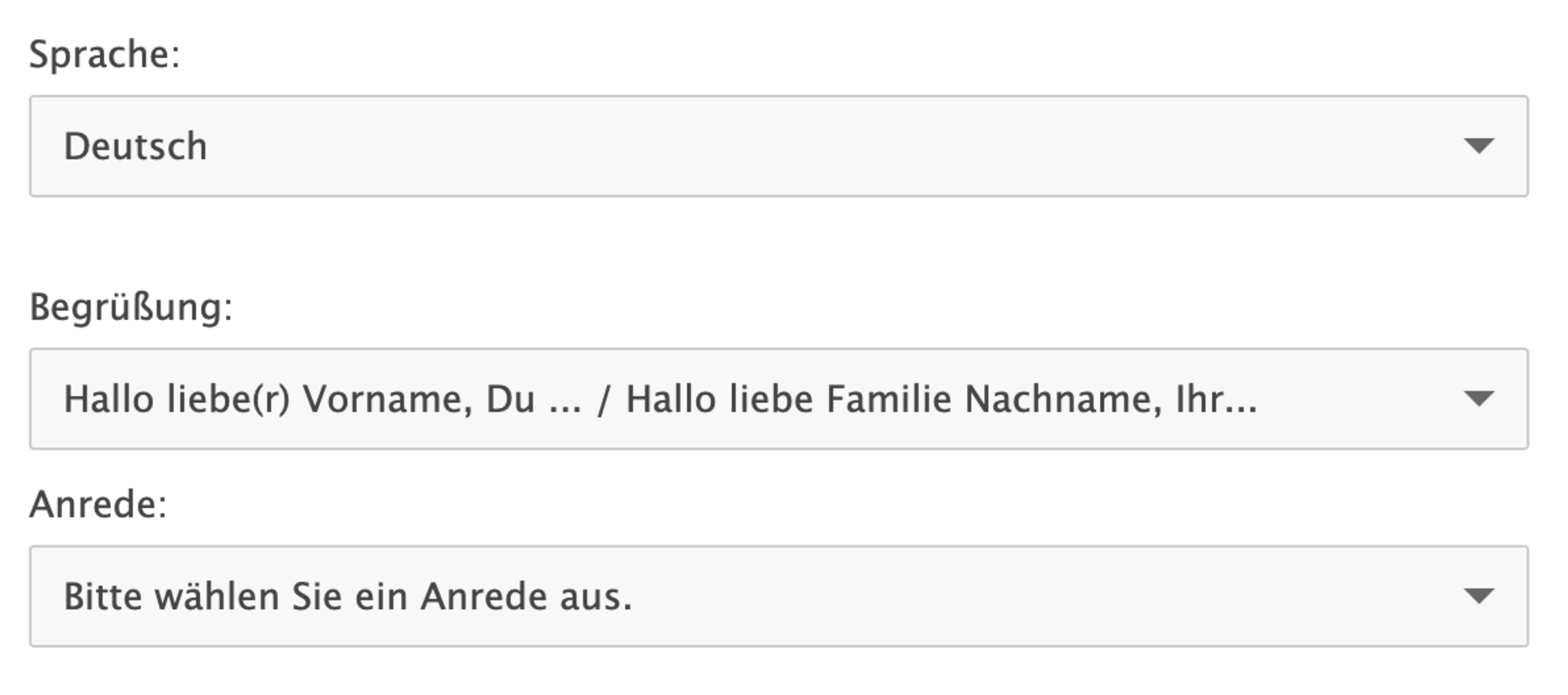
Sie können Ihren Gästen aktuell E-Mails auf Deutsch oder Englisch zukommen lassen. Wählen Sie daher jeweils die entsprechende Sprache zu Beginn aus - egal, ob es sich um eine Anfrage, ein AngebotHier klicken, um mehr zu erfahren oder eine BuchungsbestätigungHier klicken, um mehr zu erfahren handelt. Die Sprache ist hiermit für den Vorgang festgelegt.

Alle E-Mails enthalten im gesamten E-Mail-Verlauf die gewählte Ansprache bei.

Sie können die Ansprache auch in den Gaststammdaten ändern

Legen Sie den Grundstein für einen Vorgang

Wählen Sie einen Stammgast aus oder legen einen neuen Gaststamm an!
Kontaktdaten
Kapitel öffnen
Beim Erstellen eines neuen Vorgangs (z.B. einer BuchungHier klicken, um mehr zu erfahren oder eines Angebots), wird entweder ein vorhandener Gast ausgewählt (meist über Gast suchenHier klicken, um mehr zu erfahren) - oder Sie tragen die neuen Kontaktdaten wie Name, Vorname etc. ein.

Beim Eintragen neuer Kontaktdaten wird in der Regel auch direkt ein neuer Gaststamm angelegt.
Ergänzen Sie wichtige Kontaktdaten wie Telefonnummer, Adresse und ggf. Firmendaten des Gastes.
Anschrift / Firma
Kapitel öffnen
Möchten Sie während des Erstellens eines Vorgangs weitere Kontaktdaten wie z.B. die Anschrift oder die Firmendaten des Gastes angeben, klicken Sie auf den schwarzen Button Anschrift / Firma angeben.

Finden Sie Ihre Gäste schnell und einfach

Damit Sie Ihre Gäste jederzeit und schnell finden können, bieten wir eine starke Suchfunktion - so lassen sich für Stammgäste direkt AngeboteHier klicken, um mehr zu erfahren und BuchungenHier klicken, um mehr zu erfahren erstellen.
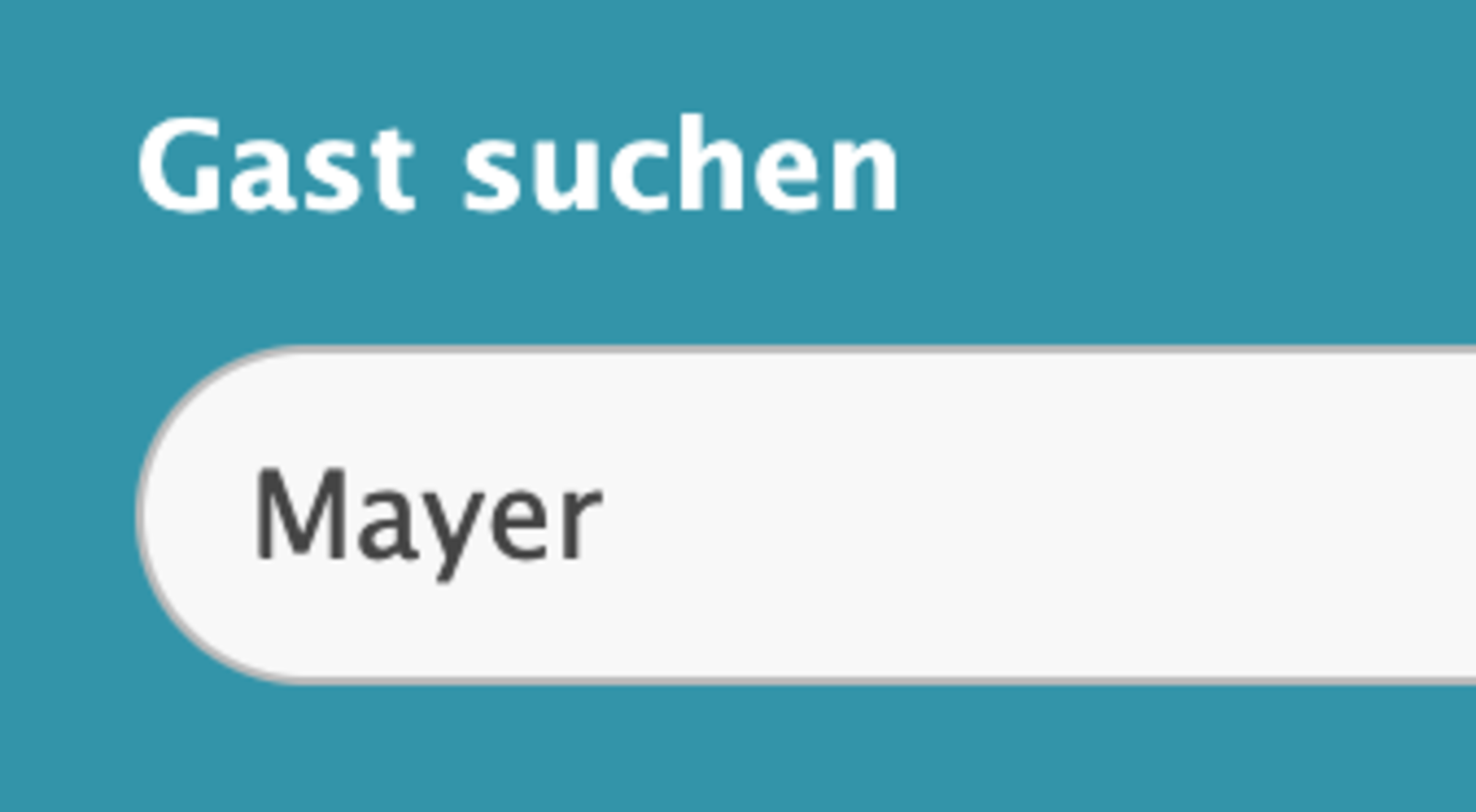
Gast auswählen-Suchen Sie nach dem Namen Ihres Gastes
Geben Sie z.B. den Nachnamen des gesuchten Gastes ein
Geben Sie z.B. den Vor- oder Nachnamen des Gastes ein. Das System zeigt Ihnen anschließend alle gefunden Gäste.
Ist dieser Artikel hilfreich?

Entscheiden Sie, wie Sie den Gast ansprechen

Alle E-Mails enthalten im gesamten E-Mail-Verlauf die gewählte Ansprache bei.

Frage: Mögliche Ansprachen

  • persönlich per Du
  • höflich per Sie
  • familiär ihr und euch
Sie können Ihren Gästen aktuell E-Mails auf Deutsch oder Englisch zukommen lassen. Wählen Sie daher jeweils die entsprechende Sprache zu Beginn aus - egal, ob es sich um eine Anfrage, ein AngebotHier klicken, um mehr zu erfahren oder eine BuchungsbestätigungHier klicken, um mehr zu erfahren handelt. Die Sprache ist hiermit für den Vorgang festgelegt.

Alle E-Mails enthalten im gesamten E-Mail-Verlauf die gewählte Ansprache bei.

Sie können die Ansprache auch in den Gaststammdaten ändern
Sprache festlegen-Legen Sie individuell die Sprache fest
Sie können Ihren Gästen aktuell E-Mails auf Deutsch oder Englisch zukommen lassen. Wählen Sie daher jeweils die entsprechende Sprache zu Beginn aus - egal, ob es sich um eine Anfrage, ein AngebotHier klicken, um mehr zu erfahren oder eine BuchungsbestätigungHier klicken, um mehr zu erfahren handelt. Die Sprache ist hiermit für den Vorgang festgelegt.
Ist dieser Artikel hilfreich?
Anrede einstellen-Wählen Sie die passende Anrede aus
Die Anrede dient dazu, Ihren Gast (oder Ihre Gäste) in der korrekten Form anzusprechen. Wählen Sie zwischen Frau, Herr und Familie die passende Anrede aus.
Ist dieser Artikel hilfreich?
Anrede und Begrüßung-Kombinieren Sie Anrede und Begrüßung
  • Praxistipp
Für jeden Gast die passende Ansprache finden
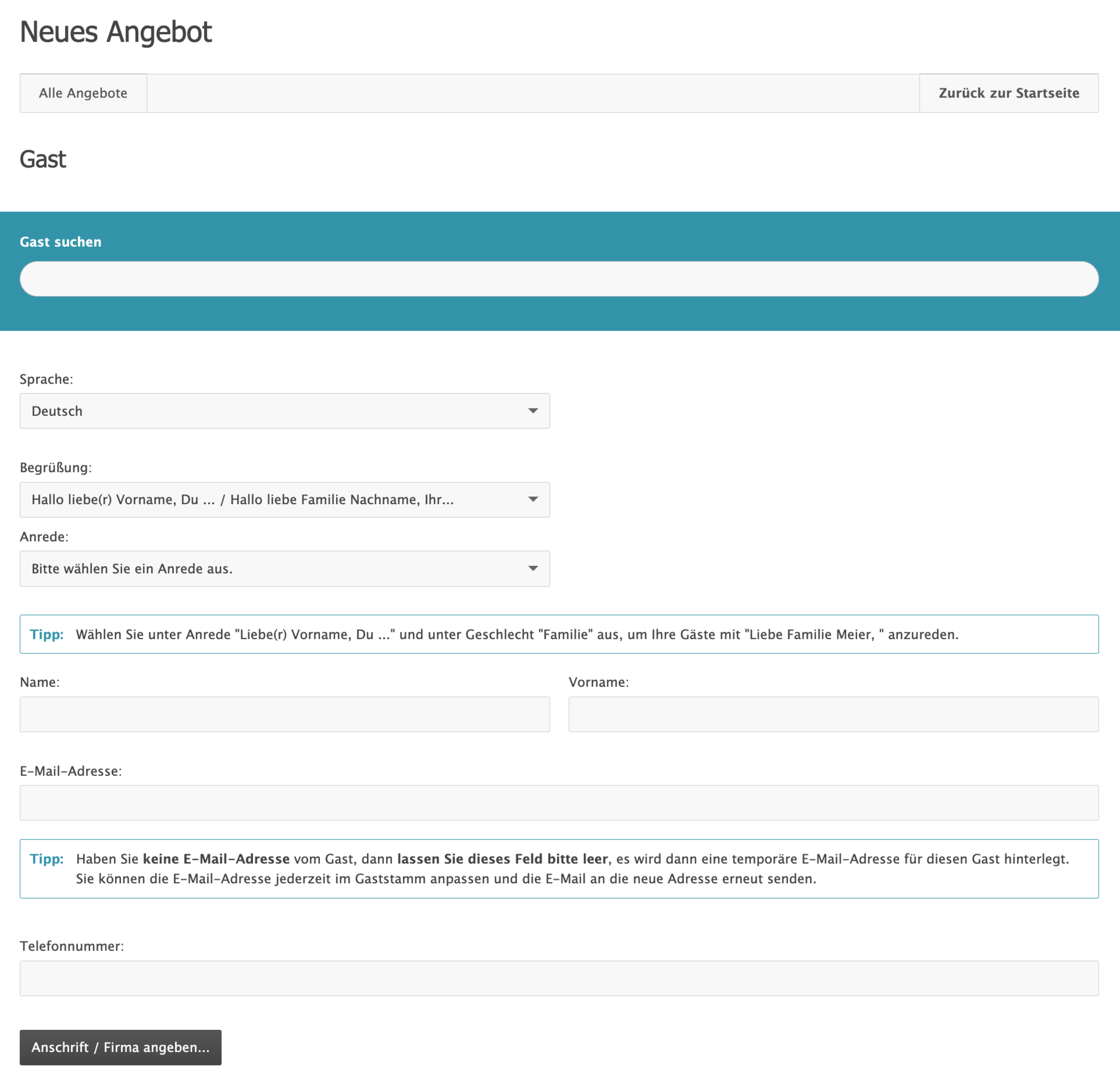
Wählen Sie unter Anrede "Liebe(r) Vorname, Du ..." und unter Geschlecht "Familie" aus, um Ihre Gäste mit "Liebe Familie Meier, " anzureden.

Sie können diese Einstellung individuell einstellen - pro AngebotHier klicken, um mehr zu erfahren, BuchungHier klicken, um mehr zu erfahren, Gast (z.B. in den Gaststammdaten) etc.
Ist dieser Artikel hilfreich?
Begrüßung-Wie wollen Sie Ihren Gast begrüßen?
Lege Sie Ihre gewünschte Begrüßung für den Gast fest.
Wir bieten aktuell 9 unterschiedliche Begrüßungen an:

  • Hallo liebe(r) Vorname, Du ... / Hallo liebe Familie Nachname, Ihr ..
  • Guten Tag Herr/Frau/Familie Nachname, Sie ...
  • Liebe(r) Herr/Frau/Familie Nachname, Sie ...
  • Hallo Herr/Frau/Familie Nachname, Sie ...
  • Hallo Herr/Frau/Familie Nachname, Du ...
  • Hallo Vorname, Du ... / Hallo Familie Nachname, Ihr ...
  • Hallo liebe(r) Vorname, Du ... / Hallo liebe Familie Nachname, Ihr...
  • Liebe(r) Vorname, Du ... / Liebe Familie Nachname, Ihr ...
  • Servus Vorname, Du ... / Servus Familie Nachname, Ihr ...


Diese können Sie auch individuell pro Gast nochmal festlegen. Die Standard-Auswahl konfigurieren Sie in den E-Mail-Einstellungen.

Die gewählte Begrüßung wird für alle E-Mails des Vorgangs (oder des Gastes) verwendet.
Ist dieser Artikel hilfreich?

Legen Sie den Grundstein für einen Vorgang

Wählen Sie einen Stammgast aus oder legen einen neuen Gaststamm an!
Beim Erstellen eines neuen Vorgangs (z.B. einer BuchungHier klicken, um mehr zu erfahren oder eines Angebots), wird entweder ein vorhandener Gast ausgewählt (meist über Gast suchenHier klicken, um mehr zu erfahren) - oder Sie tragen die neuen Kontaktdaten wie Name, Vorname etc. ein.

Beim Eintragen neuer Kontaktdaten wird in der Regel auch direkt ein neuer Gaststamm angelegt.
Ergänzen Sie wichtige Kontaktdaten wie Telefonnummer, Adresse und ggf. Firmendaten des Gastes.
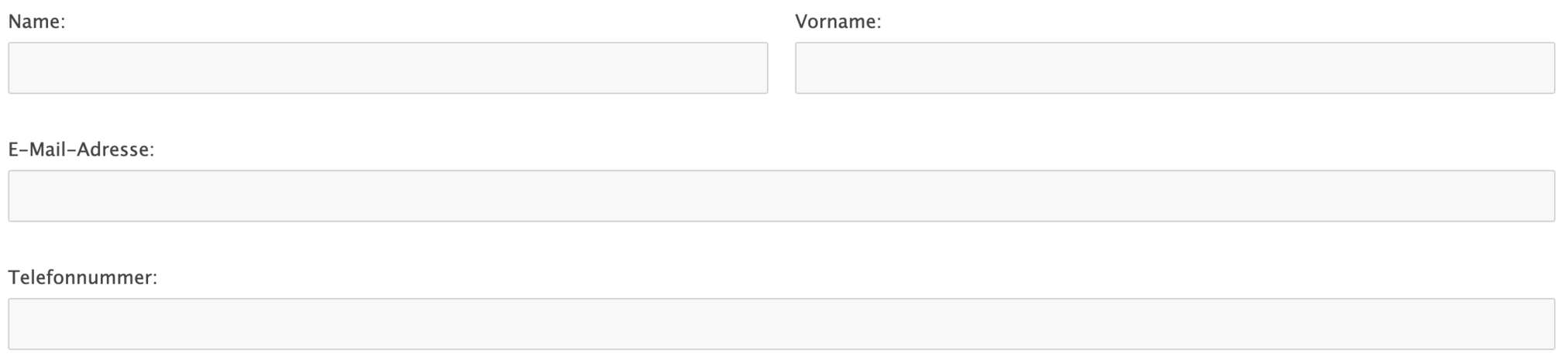
Name und E-Mail-Adresse-Tragen Sie die wichtigsten Kontaktdaten ein
Falls Sie ein AngebotHier klicken, um mehr zu erfahren oder eine Buchung für einen neuen Gast anlegen, geben Sie bitte Name und Vorname an. Soll der Gast per E-Mail benachrichtigt werden, tragen Sie auch die E-Mail-Adresse an.

Möchten Sie das Angebot oder die BuchungsbestätigungHier klicken, um mehr zu erfahren lediglich für den Gast ausdrucken, können Sie auf die Email-Adresse verzichten
Ist dieser Artikel hilfreich?
E-Mail-Eindeutige E-Mail-Adresse verwenden
  • Hinweis
Achten Sie auf die korrekte Eingabe der E-Mail-Adresse!
Achten Sie bitte darauf, dass die E-Mail-Adresse als eindeutiges Identifizierungsmerkmal eines Gastes verwendet wird. Es können also nicht unterschiedliche Gäste dieselbe E-Mail-Adresse verwenden.

Damit es nicht zu Fehlern bei der Verwaltung Ihrer Gäste kommt, prüfen Sie unbedingt die Eingabe der Email-Adresse

Um Gäste eindeutig auseinander halten zu können, wird eine eindeutige Email-Adresse benötigt. Kontaktieren Sie unseren Support, falls es Gäststämme gibt, die vereinigt/zusammengelegt werden sollen.

Kontaktieren Sie unseren Support, falls es Gäststämme gibt, die vereinigt/zusammengelegt werden sollen.
Ist dieser Artikel hilfreich?
Keine E-Mail-Adresse bekannt-Was ist zu beachten?
  • Praxistipp
Achten Sie darauf, eine valide E-Mail einzutragen. Sie können diese aber auch später nachträglich ergänzen.
Haben Sie keine E-Mail-Adresse vom Gast, dann lassen Sie das Feld zur Eingabe der E-Mail-Adresse bitte leer, es wird dann eine temporäre E-Mail-Adresse für diesen Gast hinterlegt.

Sie können die E-Mail-Adresse jederzeit im Gaststamm anpassen und die E-Mail an die neue Adresse erneut senden.
Ist dieser Artikel hilfreich?
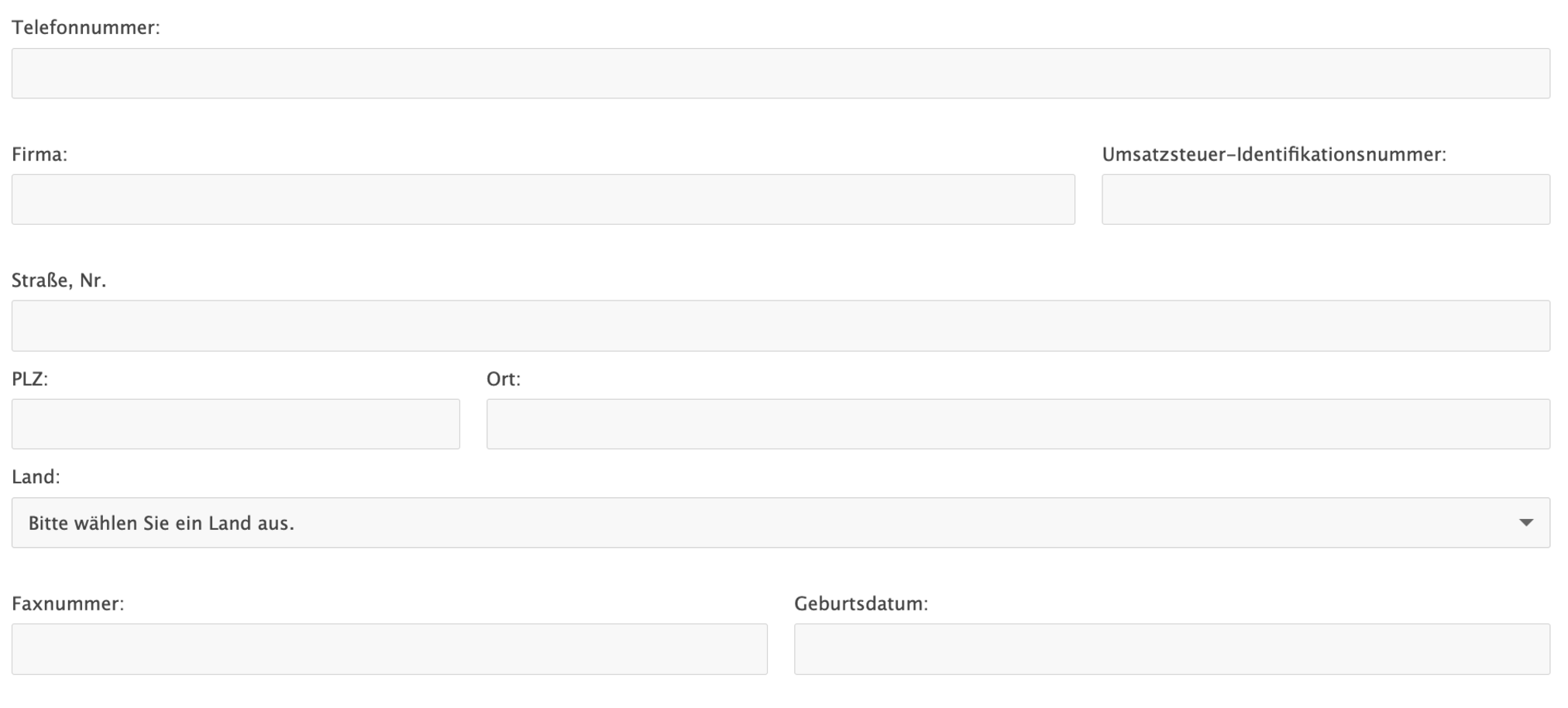
Möchten Sie während des Erstellens eines Vorgangs weitere Kontaktdaten wie z.B. die Anschrift oder die Firmendaten des Gastes angeben, klicken Sie auf den schwarzen Button Anschrift / Firma angeben.
Anschrift-Tragen Sie Kontaktdaten Ihres Gastes ein
Klicken Sie auf den schwarzen Button, um weitere Adressfelder anzeigen zu lassen.
Nachdem Sie auf den Button Anschrift / Firma angeben ... geklickt haben, öffnen sich die weiteren Eingabefelder für die Adresse des Gastes sowie weitergehende Daten. Sie können diese Daten auch jederzeit in den Gaststammdaten aktualisieren.
Ergänzen Sie nun die Adressdaten sowie ggf. USt-ID der Firma, Faxnummer sowie das Geburtsdatum des Gastes.
Ist dieser Artikel hilfreich?
testHier klicken, um mehr zu erfahren
Reisedaten
Kapitel öffnen
Datum der Anreise
Kapitel öffnen
Datum der Abreise
Kapitel öffnen

Ist das Zimmer zum angefragten Zeitpunkt frei?

Behalten Sie die Verfügbarkeiten im Blick und passen bei Bedarf direkt an.
Verfügbarkeitskalender
Kapitel öffnen
Behalten Sie die Verfügbarkeiten im Blick und passen bei Bedarf direkt an. Behalten Sie die Verfügbarkeiten im Blick und passen bei Bedarf direkt an. Behalten Sie die Verfügbarkeiten im Blick und passen bei Bedarf direkt an.
Datum einstellen-Legen Sie das Reisedatum fest (An- und Abreise)
Mit wenigen Klicks können Sie sofort ein beliebiges Reisedatum einstellen
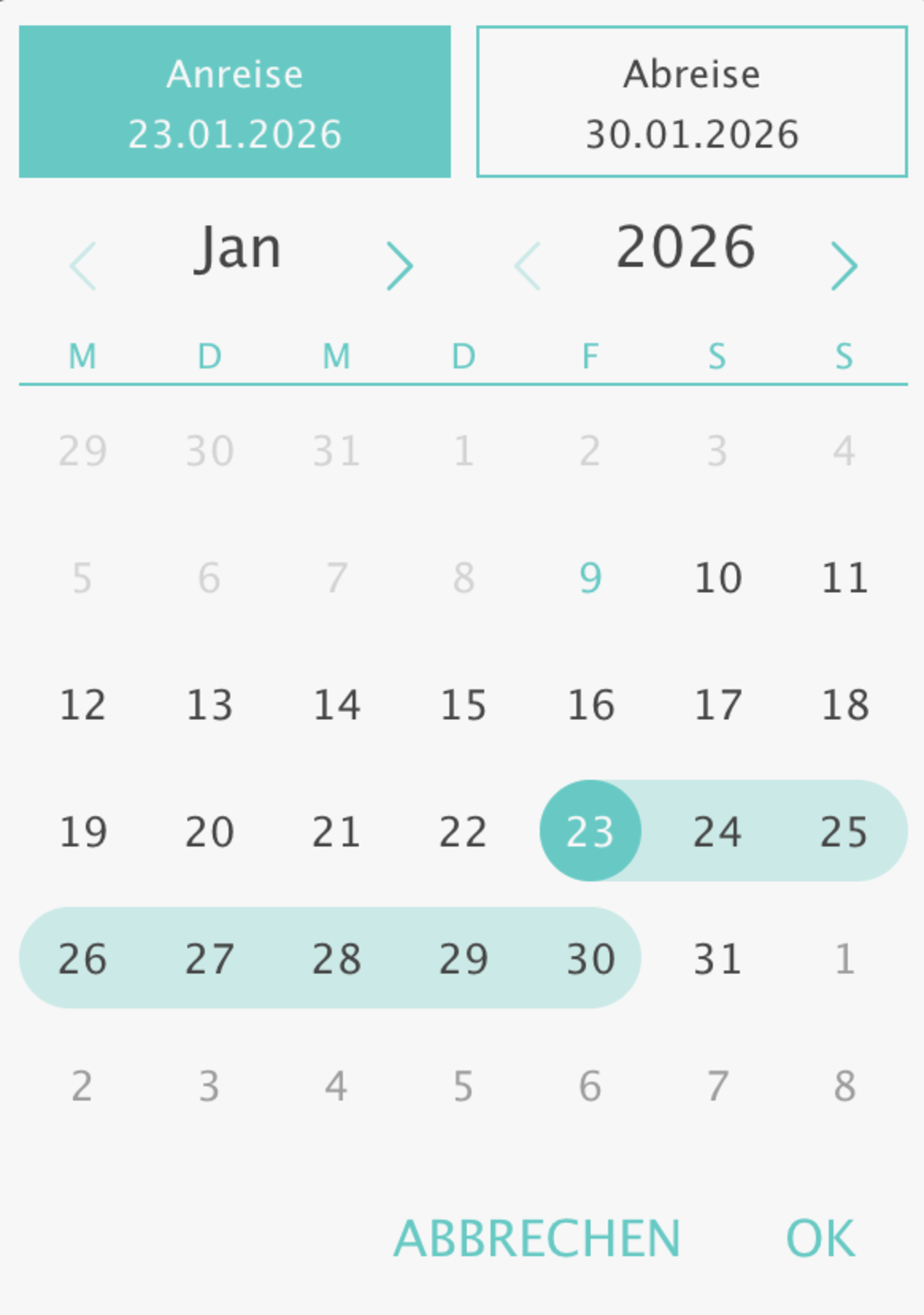
Im Kalenderfeld können Sie sowohl An- als auch Abreise ansehen und auswählen.
Beim Klick in ein Datumsfeld öffnet sich der Kalender. Sie befinden sich in der Auswahl des Datums. Sie wählen *als erstes* das Datum der Anreise aus.

Bedienelemente im Kalender

Anreise / Abreise:
Stellen ein, ob Sie als nächstes das An- oder Abreisedatum setzen.

Monat/Jahr-Anzeige (z. B. „Jan 2026“):
Zeigt den aktuell sichtbaren Zeitraum.

Pfeile links/rechts neben Monat/Jahr:
Blättern Sie durch Monate und Jahre.

Tagesfelder:
Klicken Sie einen Tag an, um ihn auszuwählen.

ABBRECHEN:
Schließt den Kalender ohne Übernahme.

OK:
Übernimmt die Auswahl und trägt die Daten in die Felder ein.
Ist dieser Artikel hilfreich?

Ist das Zimmer zum angefragten Zeitpunkt frei?

Behalten Sie die Verfügbarkeiten im Blick und passen bei Bedarf direkt an.
Behalten Sie die Verfügbarkeiten im Blick und passen bei Bedarf direkt an. Behalten Sie die Verfügbarkeiten im Blick und passen bei Bedarf direkt an. Behalten Sie die Verfügbarkeiten im Blick und passen bei Bedarf direkt an.
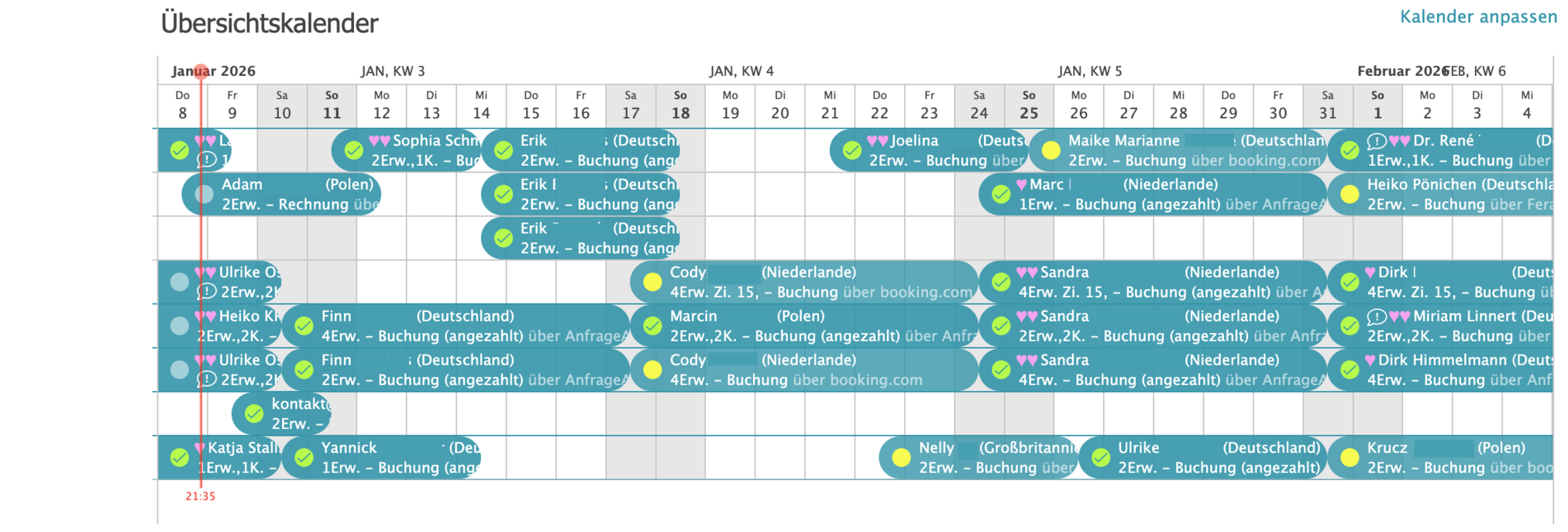
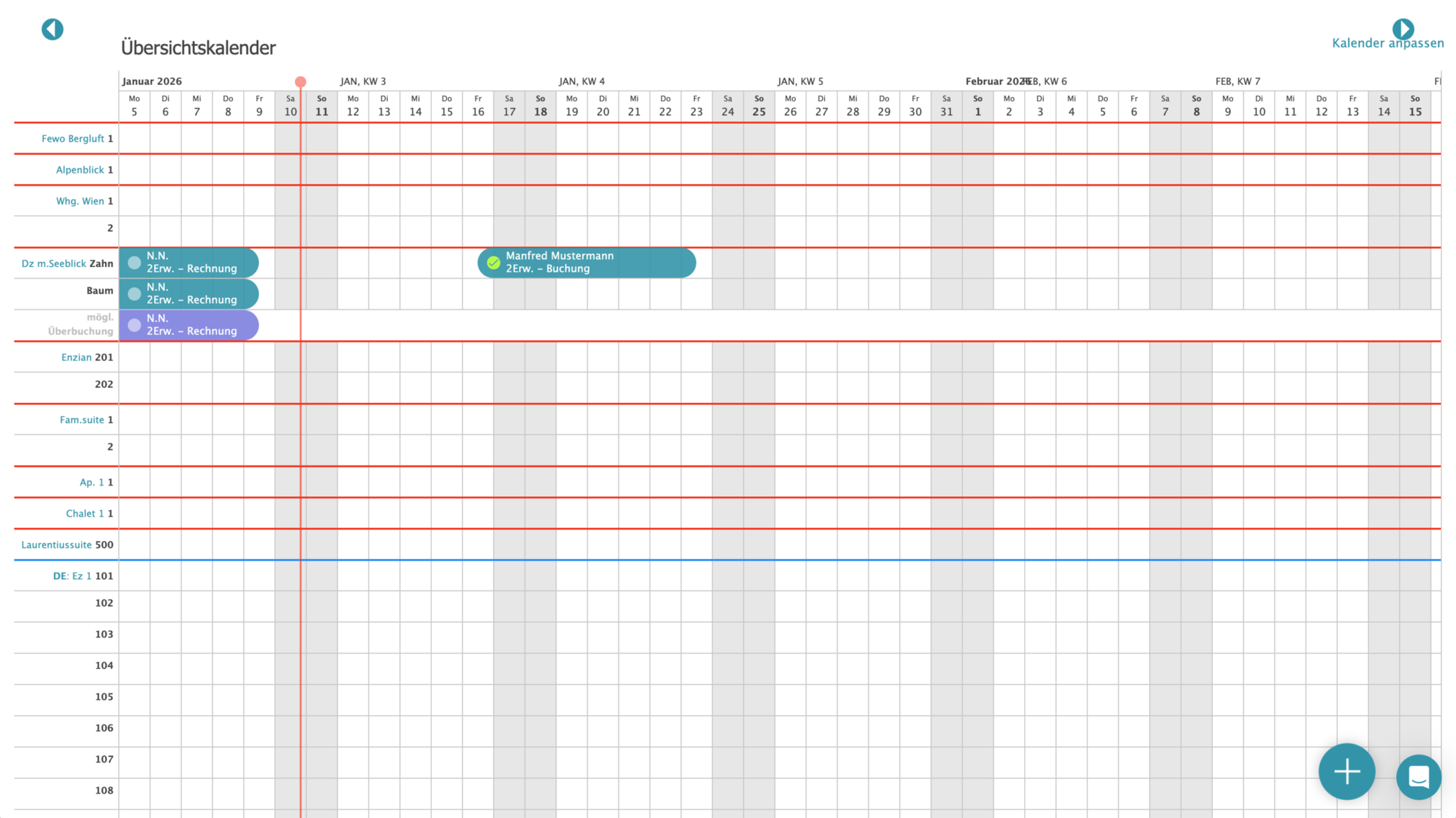
Übersichtskalender-Kalender anzeigen und prüfen
Klicken Sie auf anzeigen oder verbergen, um den Kalender anzeigen zu lassen.

Vergleichen Sie die Belegung des ausgewählten Reisezeitraum und stellen sicher, dass freie Zimmer zur Verfügung stehen und die Verfügbarkeit im Channel-Manager korrekt hinterlegt ist.
Ist dieser Artikel hilfreich?
Kalender anpassen-Richten Sie die Darstellung nach Ihren Bedürfnisse ein
  • Praxistipp
Nutzen Sie die Möglichkeit, den Kalender individuell für Ihre Bedürfnisse anzupassen.
Sollte die Funktion Kalender anpassen nicht zu sehen sein, müssen Sie die Option zunächst per Einstellungen > Sonstiges aktivieren.

Scrollen Sie bis zum Abschnitt Kalender und entfernen dort den Haken bei der Einstellung Link 'Kalender anpassen' ausblenden.

Nun haben Sie die Möglichkeit, Ihren Kalender jederzeit zu bearbeiten.
Ist dieser Artikel hilfreich?

Wie Sie ein Angebot erstellen

Das Erstellen eines Angebots ist eine der zentralen Funktionen im AnfrageAssistent. Mit nur wenigen Klicks und Eingaben erhält Ihr Gast von Ihnen ein professionelles Angebot!
Klicken Sie im Vorgang auf den Button Angebot erstellen, um zur Formular für das Angebot zu gelangen.
Sie können jederzeit ein Angebot erstellen - egal, ob der Gast bei Ihnen vor Ort ist, sie angerufen hat oder per E-Mail mit Ihnen Kontakt aufgenommen hat.

Erstellen Sie mit wenigen Mausklicks ein fertiges, hochprofessionelles Angebot für Ihre Gäste!


Schnellanleitung Angebot
Um schnell einzusteigen, lesen Sie unsere Schnellanleitung. Dort erfahren Sie, wie sie in wenigen Schritten ein professionelles Angebot erstellen.

Für Stammgäste oder neue Gäste

Sie können jederzeit ein beliebiges Angebot erstellen, ausdrucken und versenden!
Geben Sie im Feld "Gast suchen" z.B. den Namen des Gastes ein. Die Suche beginnt nach ihrer Eingabe.

Frage: Wie können Sie einen Gast per Suche finden?

  • Namen eingeben
  • Vornamen eingeben
  • nach E-Mail-Adresse suchen
Gast
Kapitel öffnen
Gast

Die Suchleiste zu Beginn des Formulars bietet Ihnen die Möglichkeit, nach einem Stammgast zu suchen und diesen anzuklicken.

Dadurch werden weitere Gaststammdaten angezeigt und der zu erstellende Vorgang wird direkt für diesen Stammgast erstellt.
Klicken Sie einen Gast an, sehen Sie weitere Informationen zum Gast sowie von Ihnen eingetragene interne Notizen.

Von wann bis wann ist der Gast bei Ihnen?

Grundlegenden Einstellungen wie Datum der An- und Abreise einrichten
Prüfen Sie, ob die Reisedaten und die Verpflegungseinstellungen korrekt hinterlegt sind.
Angebot konfigurieren
Kapitel öffnen
Die grundlegenden Einstellungen wie Datum der An- und Abreise können Sie hier festlegen.

Ist das Zimmer zum angefragten Zeitpunkt frei?

Behalten Sie die Verfügbarkeiten im Blick und passen bei Bedarf direkt an.
Verfügbarkeitskalender
Kapitel öffnen
Behalten Sie die Verfügbarkeiten im Blick und passen bei Bedarf direkt an. Behalten Sie die Verfügbarkeiten im Blick und passen bei Bedarf direkt an. Behalten Sie die Verfügbarkeiten im Blick und passen bei Bedarf direkt an.

Was könnte Ihren Gast besonders interessieren?

Highlights
Kapitel öffnen
Im Abschnitt Highlights auswählen steuern Sie, welche Highlights im AngebotHier klicken, um mehr zu erfahren angezeigt werden.

Was bietet sich als Highlight an?

- besondere Aktivitäten in der Nähe (Wanderwege, Skipisten etc.)
- was Kindern gefallen könnte (z.B. Tiere, Spielplatz, Pool etc.)
- eigene Hofprodukte (Eier, Marmeladen, Wurst etc.)
- was man noch auf Ihrem Hof unternehmen kann (Reitstunden, Streichelzoo etc.)
Angebot erstellen-Per E-Mail versenden und ausdrucken
Bei jeder Gelegenheit für jeden Gast das passende Angebot

Frage: Angebot erstellen, bei ...

  • mündliche Anfrage vor Ort
  • telefonischer Anfrage
  • Anfrage per E-Mail
Klicken Sie entweder auf den Button Angebot erstellen oder +Angebot, um jederzeit ein neues AngebotHier klicken, um mehr zu erfahren für einen Gast zu erstellen. Anschließend können Sie es ausdrucken oder per E-Mail an den Gast versenden.

Nehmen Sie alle individuellen Eingaben für das Angebot vor, wie z.B. Kontaktdaten, Firmenanschrift, Sprache und Begrüßung uvm.
Ist dieser Artikel hilfreich?

Für Stammgäste oder neue Gäste

Sie können jederzeit ein beliebiges Angebot erstellen, ausdrucken und versenden!
Geben Sie im Feld "Gast suchen" z.B. den Namen des Gastes ein. Die Suche beginnt nach ihrer Eingabe.

Frage: Wie können Sie einen Gast per Suche finden?

  • Namen eingeben
  • Vornamen eingeben
  • nach E-Mail-Adresse suchen
Gast

Die Suchleiste zu Beginn des Formulars bietet Ihnen die Möglichkeit, nach einem Stammgast zu suchen und diesen anzuklicken.

Dadurch werden weitere Gaststammdaten angezeigt und der zu erstellende Vorgang wird direkt für diesen Stammgast erstellt.
Klicken Sie einen Gast an, sehen Sie weitere Informationen zum Gast sowie von Ihnen eingetragene interne Notizen.

Finden Sie Ihre Gäste schnell und einfach

Gast suchen
Kapitel öffnen
Damit Sie Ihre Gäste jederzeit und schnell finden können, bieten wir eine starke Suchfunktion - so lassen sich für Stammgäste direkt AngeboteHier klicken, um mehr zu erfahren und BuchungenHier klicken, um mehr zu erfahren erstellen.

Entscheiden Sie, wie Sie den Gast ansprechen

Alle E-Mails enthalten im gesamten E-Mail-Verlauf die gewählte Ansprache bei.

Frage: Mögliche Ansprachen

  • persönlich per Du
  • höflich per Sie
  • familiär ihr und euch
Sprache / Begrüßung
Kapitel öffnen
Sie können Ihren Gästen aktuell E-Mails auf Deutsch oder Englisch zukommen lassen. Wählen Sie daher jeweils die entsprechende Sprache zu Beginn aus - egal, ob es sich um eine Anfrage, ein AngebotHier klicken, um mehr zu erfahren oder eine BuchungsbestätigungHier klicken, um mehr zu erfahren handelt. Die Sprache ist hiermit für den Vorgang festgelegt.

Alle E-Mails enthalten im gesamten E-Mail-Verlauf die gewählte Ansprache bei.

Sie können die Ansprache auch in den Gaststammdaten ändern

Legen Sie den Grundstein für einen Vorgang

Wählen Sie einen Stammgast aus oder legen einen neuen Gaststamm an!
Kontaktdaten
Kapitel öffnen
Beim Erstellen eines neuen Vorgangs (z.B. einer BuchungHier klicken, um mehr zu erfahren oder eines Angebots), wird entweder ein vorhandener Gast ausgewählt (meist über Gast suchenHier klicken, um mehr zu erfahren) - oder Sie tragen die neuen Kontaktdaten wie Name, Vorname etc. ein.

Beim Eintragen neuer Kontaktdaten wird in der Regel auch direkt ein neuer Gaststamm angelegt.
Ergänzen Sie wichtige Kontaktdaten wie Telefonnummer, Adresse und ggf. Firmendaten des Gastes.
Anschrift / Firma
Kapitel öffnen
Möchten Sie während des Erstellens eines Vorgangs weitere Kontaktdaten wie z.B. die Anschrift oder die Firmendaten des Gastes angeben, klicken Sie auf den schwarzen Button Anschrift / Firma angeben.

Finden Sie Ihre Gäste schnell und einfach

Damit Sie Ihre Gäste jederzeit und schnell finden können, bieten wir eine starke Suchfunktion - so lassen sich für Stammgäste direkt AngeboteHier klicken, um mehr zu erfahren und BuchungenHier klicken, um mehr zu erfahren erstellen.
Gast auswählen-Suchen Sie nach dem Namen Ihres Gastes
Geben Sie z.B. den Nachnamen des gesuchten Gastes ein
Geben Sie z.B. den Vor- oder Nachnamen des Gastes ein. Das System zeigt Ihnen anschließend alle gefunden Gäste.
Ist dieser Artikel hilfreich?

Entscheiden Sie, wie Sie den Gast ansprechen

Alle E-Mails enthalten im gesamten E-Mail-Verlauf die gewählte Ansprache bei.

Frage: Mögliche Ansprachen

  • persönlich per Du
  • höflich per Sie
  • familiär ihr und euch
Sie können Ihren Gästen aktuell E-Mails auf Deutsch oder Englisch zukommen lassen. Wählen Sie daher jeweils die entsprechende Sprache zu Beginn aus - egal, ob es sich um eine Anfrage, ein AngebotHier klicken, um mehr zu erfahren oder eine BuchungsbestätigungHier klicken, um mehr zu erfahren handelt. Die Sprache ist hiermit für den Vorgang festgelegt.

Alle E-Mails enthalten im gesamten E-Mail-Verlauf die gewählte Ansprache bei.

Sie können die Ansprache auch in den Gaststammdaten ändern
Sprache festlegen-Legen Sie individuell die Sprache fest
Sie können Ihren Gästen aktuell E-Mails auf Deutsch oder Englisch zukommen lassen. Wählen Sie daher jeweils die entsprechende Sprache zu Beginn aus - egal, ob es sich um eine Anfrage, ein AngebotHier klicken, um mehr zu erfahren oder eine BuchungsbestätigungHier klicken, um mehr zu erfahren handelt. Die Sprache ist hiermit für den Vorgang festgelegt.
Ist dieser Artikel hilfreich?
Anrede einstellen-Wählen Sie die passende Anrede aus
Die Anrede dient dazu, Ihren Gast (oder Ihre Gäste) in der korrekten Form anzusprechen. Wählen Sie zwischen Frau, Herr und Familie die passende Anrede aus.
Ist dieser Artikel hilfreich?
Anrede und Begrüßung-Kombinieren Sie Anrede und Begrüßung
  • Praxistipp
Für jeden Gast die passende Ansprache finden
Wählen Sie unter Anrede "Liebe(r) Vorname, Du ..." und unter Geschlecht "Familie" aus, um Ihre Gäste mit "Liebe Familie Meier, " anzureden.

Sie können diese Einstellung individuell einstellen - pro AngebotHier klicken, um mehr zu erfahren, BuchungHier klicken, um mehr zu erfahren, Gast (z.B. in den Gaststammdaten) etc.
Ist dieser Artikel hilfreich?
Begrüßung-Wie wollen Sie Ihren Gast begrüßen?
Lege Sie Ihre gewünschte Begrüßung für den Gast fest.
Wir bieten aktuell 9 unterschiedliche Begrüßungen an:

  • Hallo liebe(r) Vorname, Du ... / Hallo liebe Familie Nachname, Ihr ..
  • Guten Tag Herr/Frau/Familie Nachname, Sie ...
  • Liebe(r) Herr/Frau/Familie Nachname, Sie ...
  • Hallo Herr/Frau/Familie Nachname, Sie ...
  • Hallo Herr/Frau/Familie Nachname, Du ...
  • Hallo Vorname, Du ... / Hallo Familie Nachname, Ihr ...
  • Hallo liebe(r) Vorname, Du ... / Hallo liebe Familie Nachname, Ihr...
  • Liebe(r) Vorname, Du ... / Liebe Familie Nachname, Ihr ...
  • Servus Vorname, Du ... / Servus Familie Nachname, Ihr ...


Diese können Sie auch individuell pro Gast nochmal festlegen. Die Standard-Auswahl konfigurieren Sie in den E-Mail-Einstellungen.

Die gewählte Begrüßung wird für alle E-Mails des Vorgangs (oder des Gastes) verwendet.
Ist dieser Artikel hilfreich?

Legen Sie den Grundstein für einen Vorgang

Wählen Sie einen Stammgast aus oder legen einen neuen Gaststamm an!
Beim Erstellen eines neuen Vorgangs (z.B. einer BuchungHier klicken, um mehr zu erfahren oder eines Angebots), wird entweder ein vorhandener Gast ausgewählt (meist über Gast suchenHier klicken, um mehr zu erfahren) - oder Sie tragen die neuen Kontaktdaten wie Name, Vorname etc. ein.

Beim Eintragen neuer Kontaktdaten wird in der Regel auch direkt ein neuer Gaststamm angelegt.
Ergänzen Sie wichtige Kontaktdaten wie Telefonnummer, Adresse und ggf. Firmendaten des Gastes.
Name und E-Mail-Adresse-Tragen Sie die wichtigsten Kontaktdaten ein
Falls Sie ein AngebotHier klicken, um mehr zu erfahren oder eine Buchung für einen neuen Gast anlegen, geben Sie bitte Name und Vorname an. Soll der Gast per E-Mail benachrichtigt werden, tragen Sie auch die E-Mail-Adresse an.

Möchten Sie das Angebot oder die BuchungsbestätigungHier klicken, um mehr zu erfahren lediglich für den Gast ausdrucken, können Sie auf die Email-Adresse verzichten
Ist dieser Artikel hilfreich?
E-Mail-Eindeutige E-Mail-Adresse verwenden
  • Hinweis
Achten Sie auf die korrekte Eingabe der E-Mail-Adresse!
Achten Sie bitte darauf, dass die E-Mail-Adresse als eindeutiges Identifizierungsmerkmal eines Gastes verwendet wird. Es können also nicht unterschiedliche Gäste dieselbe E-Mail-Adresse verwenden.

Damit es nicht zu Fehlern bei der Verwaltung Ihrer Gäste kommt, prüfen Sie unbedingt die Eingabe der Email-Adresse

Um Gäste eindeutig auseinander halten zu können, wird eine eindeutige Email-Adresse benötigt. Kontaktieren Sie unseren Support, falls es Gäststämme gibt, die vereinigt/zusammengelegt werden sollen.

Kontaktieren Sie unseren Support, falls es Gäststämme gibt, die vereinigt/zusammengelegt werden sollen.
Ist dieser Artikel hilfreich?
Keine E-Mail-Adresse bekannt-Was ist zu beachten?
  • Praxistipp
Achten Sie darauf, eine valide E-Mail einzutragen. Sie können diese aber auch später nachträglich ergänzen.
Haben Sie keine E-Mail-Adresse vom Gast, dann lassen Sie das Feld zur Eingabe der E-Mail-Adresse bitte leer, es wird dann eine temporäre E-Mail-Adresse für diesen Gast hinterlegt.

Sie können die E-Mail-Adresse jederzeit im Gaststamm anpassen und die E-Mail an die neue Adresse erneut senden.
Ist dieser Artikel hilfreich?
Möchten Sie während des Erstellens eines Vorgangs weitere Kontaktdaten wie z.B. die Anschrift oder die Firmendaten des Gastes angeben, klicken Sie auf den schwarzen Button Anschrift / Firma angeben.
Anschrift-Tragen Sie Kontaktdaten Ihres Gastes ein
Klicken Sie auf den schwarzen Button, um weitere Adressfelder anzeigen zu lassen.
Nachdem Sie auf den Button Anschrift / Firma angeben ... geklickt haben, öffnen sich die weiteren Eingabefelder für die Adresse des Gastes sowie weitergehende Daten. Sie können diese Daten auch jederzeit in den Gaststammdaten aktualisieren.
Ergänzen Sie nun die Adressdaten sowie ggf. USt-ID der Firma, Faxnummer sowie das Geburtsdatum des Gastes.
Ist dieser Artikel hilfreich?

Von wann bis wann ist der Gast bei Ihnen?

Grundlegenden Einstellungen wie Datum der An- und Abreise einrichten
Prüfen Sie, ob die Reisedaten und die Verpflegungseinstellungen korrekt hinterlegt sind.
Die grundlegenden Einstellungen wie Datum der An- und Abreise können Sie hier festlegen.
Bild auswählen-Angebotsbild auswählen
Zeigen Sie sich Ihren Gästen von der besten Seite - ein passendes Bild für Ihren E-Mail-Verlauf
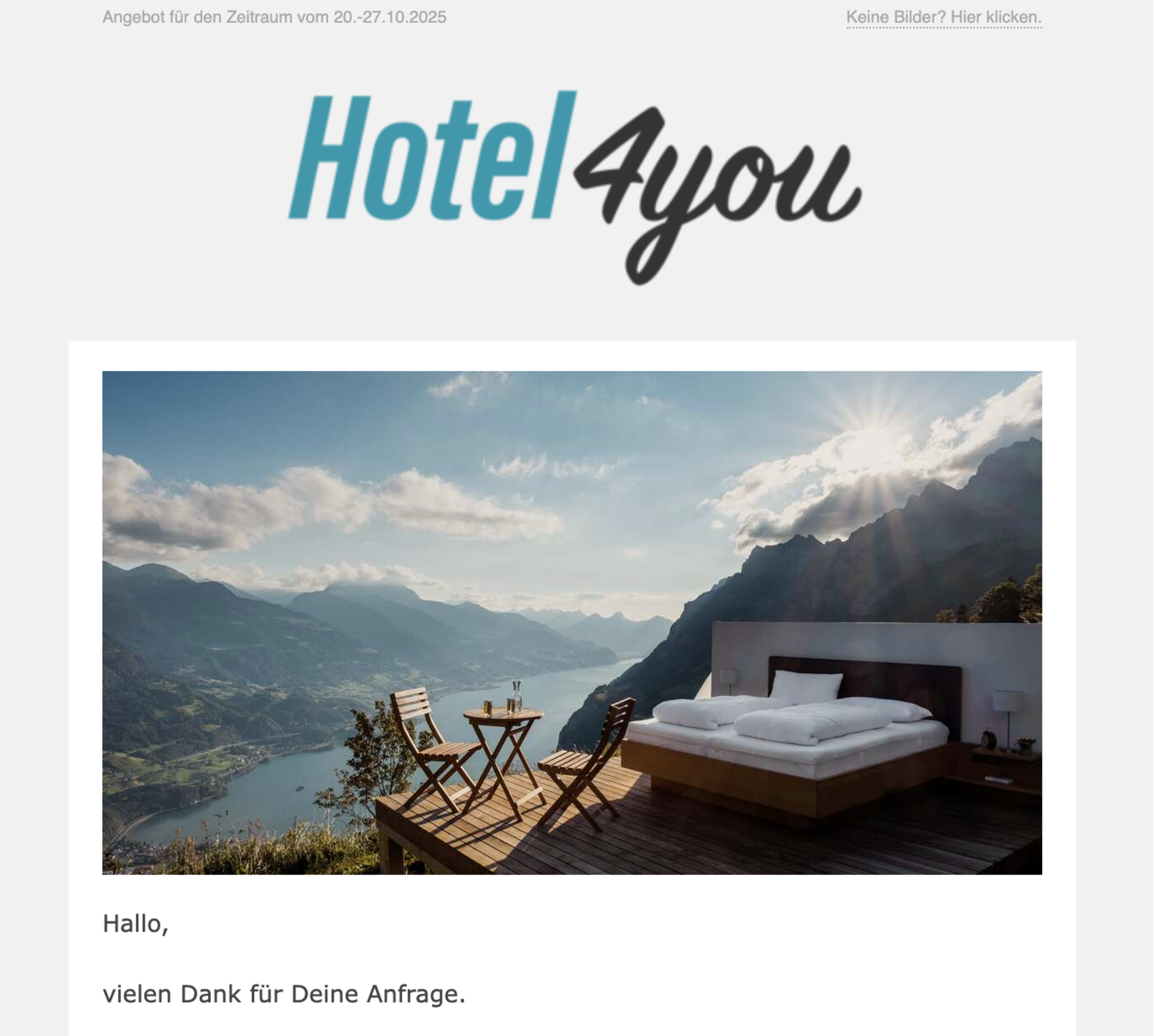
Klicken Sie im Abschnitt Bild auf ein Vorschaubild, um es als Bild für den Vorgang zu setzen. Das Bild wird für alle weiteren E-Mails des Vorgangs verwendet, sofern kein anderes Bild ausgewählt wird.

Ein markierter Rahmen zeigt, welches Bild aktuell ausgewählt ist.

Über weitere Bilder anzeigen erweitern Sie die Auswahl (z. B. wenn mehrere Bilder hinterlegt sind als zunächst angezeigt).
Ist dieser Artikel hilfreich?
Angebotsnummer prüfen
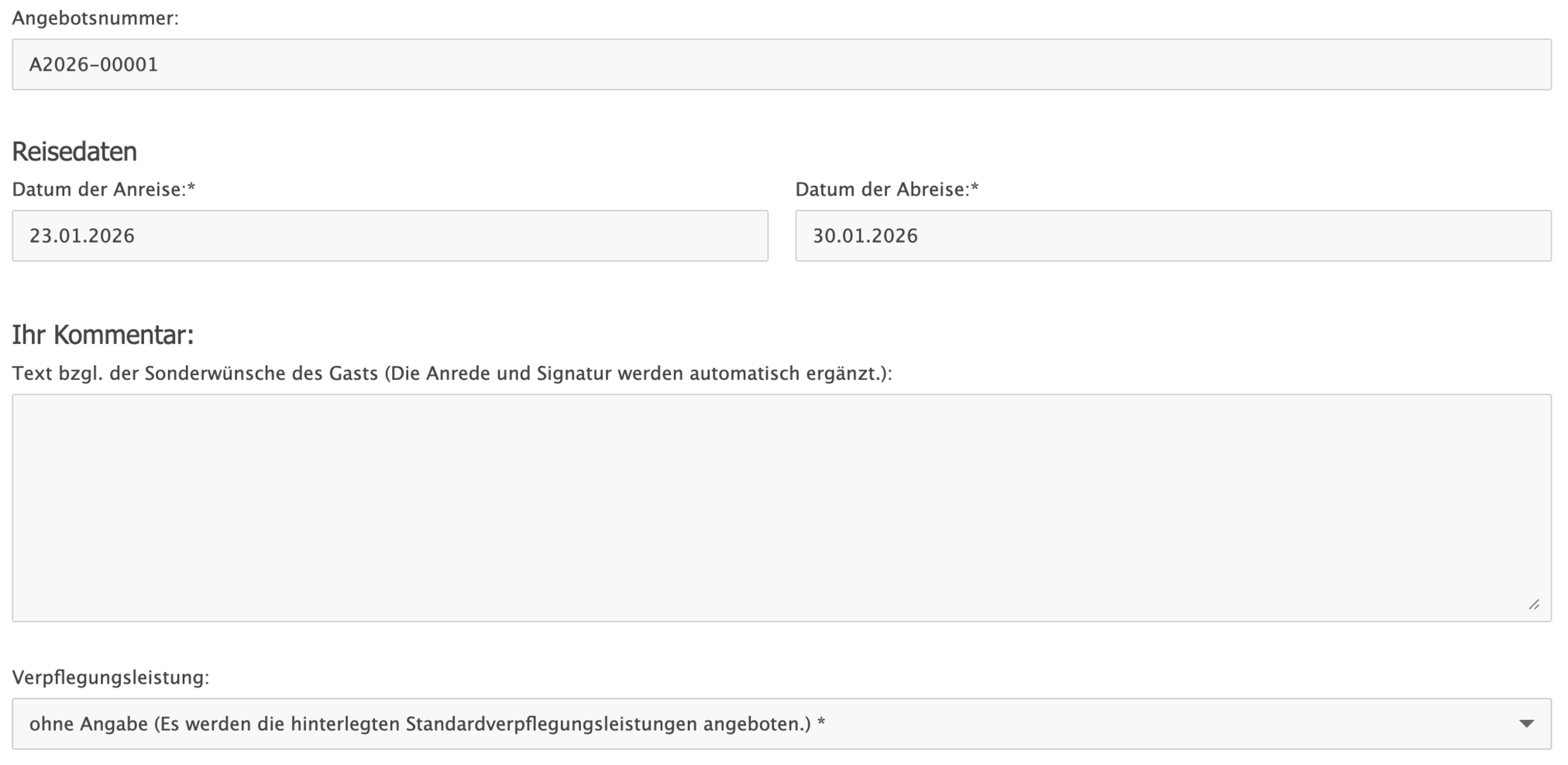
Unter Angebotsnummer sehen Sie die interne Kennung des Angebots (z. B. A2026-00001).

Die Angebotsnummer dient der eindeutigen Zuordnung.

Verwenden Sie diese Nummer in der Kommunikation oder internen Rückfragen, wenn mehrere AngeboteHier klicken, um mehr zu erfahren parallel erstellt werden.
Ist dieser Artikel hilfreich?
Datum einstellen-Legen Sie das Reisedatum fest (An- und Abreise)
Mit wenigen Klicks können Sie sofort ein beliebiges Reisedatum einstellen
Im Kalenderfeld können Sie sowohl An- als auch Abreise ansehen und auswählen.
Beim Klick in ein Datumsfeld öffnet sich der Kalender. Sie befinden sich in der Auswahl des Datums. Sie wählen *als erstes* das Datum der Anreise aus.

Bedienelemente im Kalender

Anreise / Abreise:
Stellen ein, ob Sie als nächstes das An- oder Abreisedatum setzen.

Monat/Jahr-Anzeige (z. B. „Jan 2026“):
Zeigt den aktuell sichtbaren Zeitraum.

Pfeile links/rechts neben Monat/Jahr:
Blättern Sie durch Monate und Jahre.

Tagesfelder:
Klicken Sie einen Tag an, um ihn auszuwählen.

ABBRECHEN:
Schließt den Kalender ohne Übernahme.

OK:
Übernimmt die Auswahl und trägt die Daten in die Felder ein.
Ist dieser Artikel hilfreich?
Kommentar erfassen
Im Feld Ihr Kommentar hinterlegen Sie Zusatztexte, z. B. Sonderwünsche oder individuelle Hinweise oder eine ganz persönliche Ansprache an Ihren Gast.

Der Kommentar wird als Teil der Angebotskommunikation verwendet.

Hinweis im Formular: Anrede und Signatur werden automatisch ergänzt.
Ist dieser Artikel hilfreich?
Verpflegungsleistung-Legen Sie fest, welche Verpflegung im Angebot angezeigt wird
Unter Verpflegungsleistung wählen Sie die Verpflegung für das AngebotHier klicken, um mehr zu erfahren.

Öffnen Sie die Auswahl über den Dropdown-Pfeil.

Wirkung:
Die Verpflegung kann die angebotenen Zimmerpreise beeinflussen. Im Angebot steht dann z.B. "Frühstück" oder "ohne Verpflegung".

In nachgelagerten Bereichen (z. B. Preis übersteuern) erscheint die Verpflegung ebenfalls als auswählbares Feld.
Ist dieser Artikel hilfreich?

Ist das Zimmer zum angefragten Zeitpunkt frei?

Behalten Sie die Verfügbarkeiten im Blick und passen bei Bedarf direkt an.
Behalten Sie die Verfügbarkeiten im Blick und passen bei Bedarf direkt an. Behalten Sie die Verfügbarkeiten im Blick und passen bei Bedarf direkt an. Behalten Sie die Verfügbarkeiten im Blick und passen bei Bedarf direkt an.
Übersichtskalender-Kalender anzeigen und prüfen
Klicken Sie auf anzeigen oder verbergen, um den Kalender anzeigen zu lassen.

Vergleichen Sie die Belegung des ausgewählten Reisezeitraum und stellen sicher, dass freie Zimmer zur Verfügung stehen und die Verfügbarkeit im Channel-Manager korrekt hinterlegt ist.
Ist dieser Artikel hilfreich?
Kalender anpassen-Richten Sie die Darstellung nach Ihren Bedürfnisse ein
  • Praxistipp
Nutzen Sie die Möglichkeit, den Kalender individuell für Ihre Bedürfnisse anzupassen.
Sollte die Funktion Kalender anpassen nicht zu sehen sein, müssen Sie die Option zunächst per Einstellungen > Sonstiges aktivieren.

Scrollen Sie bis zum Abschnitt Kalender und entfernen dort den Haken bei der Einstellung Link 'Kalender anpassen' ausblenden.

Nun haben Sie die Möglichkeit, Ihren Kalender jederzeit zu bearbeiten.
Ist dieser Artikel hilfreich?

Was könnte Ihren Gast besonders interessieren?

Im Abschnitt Highlights auswählen steuern Sie, welche Highlights im AngebotHier klicken, um mehr zu erfahren angezeigt werden.

Was bietet sich als Highlight an?

- besondere Aktivitäten in der Nähe (Wanderwege, Skipisten etc.)
- was Kindern gefallen könnte (z.B. Tiere, Spielplatz, Pool etc.)
- eigene Hofprodukte (Eier, Marmeladen, Wurst etc.)
- was man noch auf Ihrem Hof unternehmen kann (Reitstunden, Streichelzoo etc.)
Was sind Highlights?-Was sie machen und wie sie Ihnen helfen
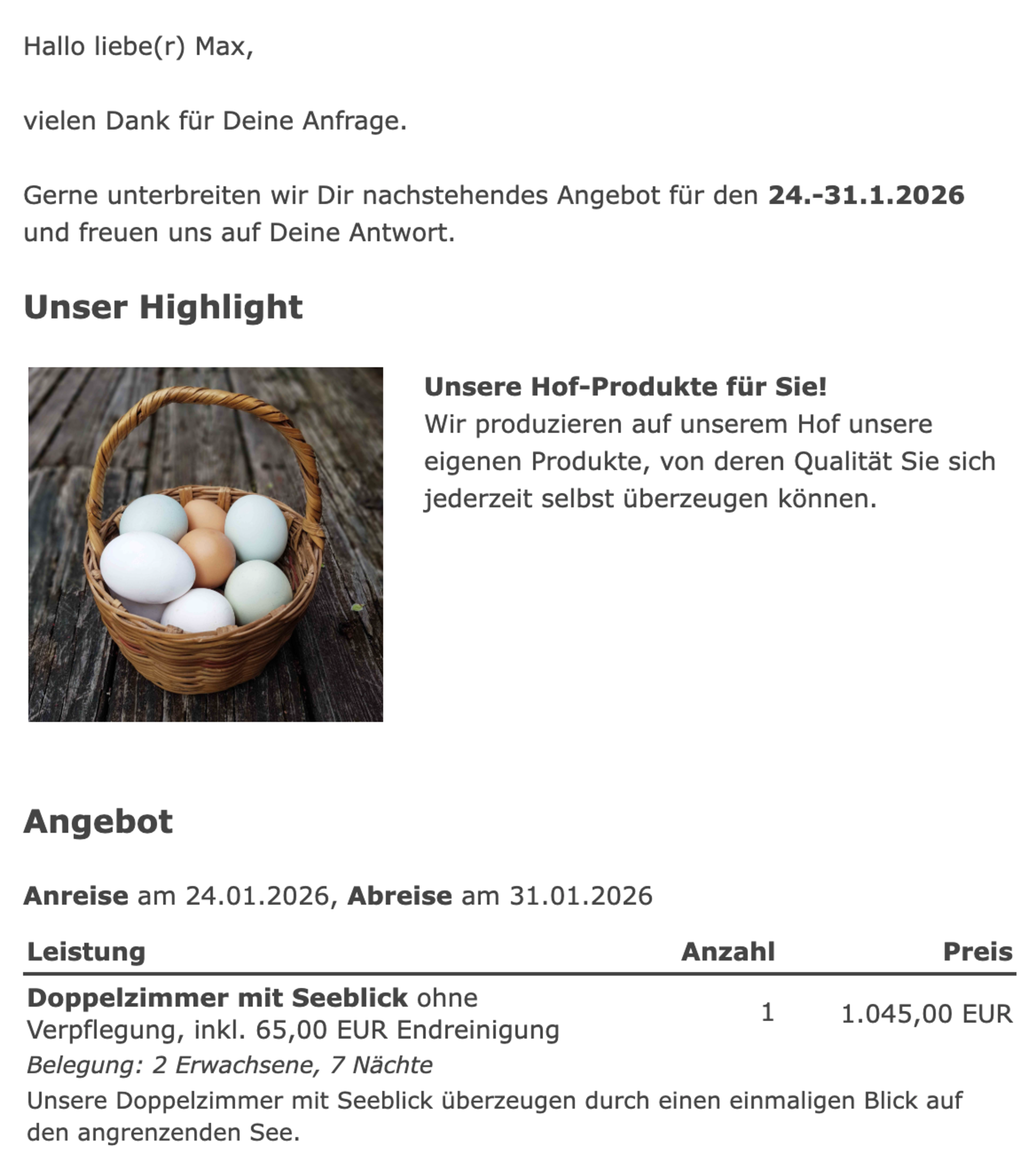
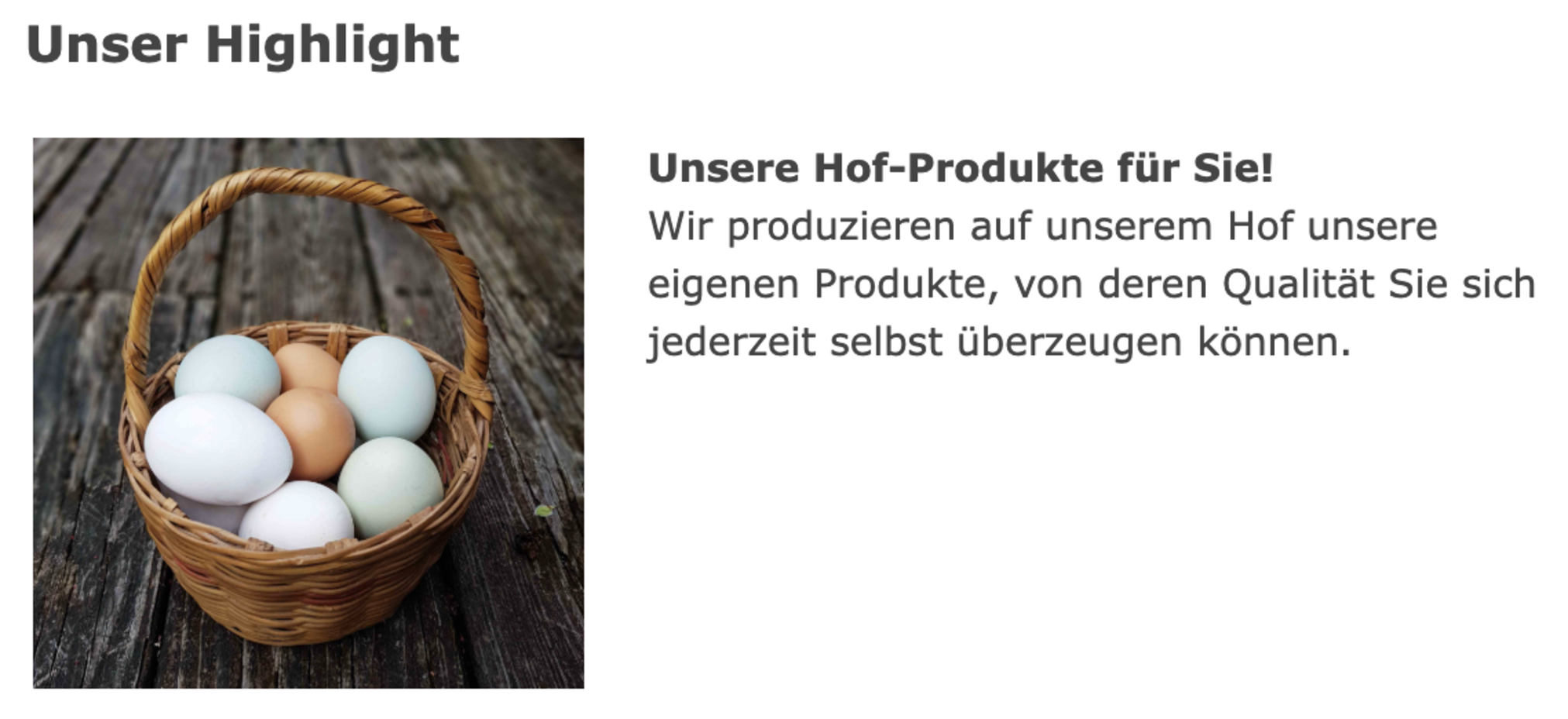
So wird ein ausgewähltes Highlight im fertigen Angebot angezeigt.
Highlights können Ihr AngebotHier klicken, um mehr zu erfahren ungemein aufwerten, da es den Gast auf Besonderheiten an Ihrem Hof aufmerksam macht. Die ausgewählten Highlights werden direkt nach der Ansprache des Gastes (und oberhalb des angebotenen Zimmers) angezeigt.

Entscheiden Sie selbst, welches Highlight am besten zu den Wünschen und Interessen Ihres Gastes passt.

Wir empfehlen, nicht mehr als drei Highlights auszuwählen, da es sonst das Angebot zu sehr aufblähen kann.
Ist dieser Artikel hilfreich?
Highlights auswählen-Das richtige Highlight für Ihren Gast finden
  • Praxistipp
Nutzen Sie unsere Highlight-Funktion: Mit spannenden Highlights können Sie Ihren Hof noch interessanter machen!
Wählen Sie die zu Ihren Gast passenden Highlights an. Aktive Highlights sind blau umrandet.
Aktivieren Sie ausschließlich die Highlights, die zum gewählten Zeitraum und zu den Interessen des Gastes passen (z. B. Winter-Themen im Winterzeitraum oder Wander-Themen für interessierte Wanderer). So erhöhen Sie die Chance, dass Ihr Gast das AngebotHier klicken, um mehr zu erfahren ansprechend findet.

Im Menü unter Einstellungen > Highlights können Sie die Highlights entweder einer Winter- oder Sommer-Saison zuweisen.

Jede Highlight-Kachel ist anklickbar und wird damit dem Angebot hinzugefügt oder abgewählt. Blau umrandete Kacheln sind aktiv und werden im Angebot angezeigt. Nicht umrandete Kacheln sind inaktiv.

Highlights werden auf Basis der Reisedaten und der im Highlight definierten Saison vorausgewählt.
Highlights erstellen
Ist dieser Artikel hilfreich?
Highlights erstellen-Neue Highlights erstellen
  • Hinweis
Falls dieser Hinweis zu sehen ist, wurde bisher kein Highlight angelegt.
Über Einstellungen > Highlights können Sie jederzeit neue Highlights erstellen.

Falls Sie eine eigene Homepage für Ihren Hof haben, können Sie die vorhandenen Texte und Bilder nutzen, um ausreichend interessante Highlights zu erstellen.
Ist dieser Artikel hilfreich?

Buchungen jederzeit erstellen, bearbeiten, versenden

Sparen Sie viel Zeit beim Erstellen Ihrer Buchungen - mit wenigen Klicks erhalten Sie eine professionelle Buchung!

Frage: Kurzinfo zur Buchung

  • Buchung erstellen, bearbeiten, versenden
  • individuelle Einstellungen möglich
  • Preis individuell einstellbar
Die Buchungsbestätigung bildet den letzten Schritt im gesamten Anfrage- und Angebotsprozess.

Eine Buchung entsteht entweder direkt aus einem AngebotHier klicken, um mehr zu erfahren oder wird als Direktbuchung ohne vorherige Anfrage angelegt.

Im Vorgang zu einer Buchung behalten Sie jederzeit den Überblick über bestätigte Aufenthalte, offene Zahlungen, Meldepflichten (falls Sie unseren MeldeclientHier klicken, um mehr zu erfahren nutzen) und die weitere Kommunikation mit dem Gast. Alle buchungsrelevanten Informationen sind zentral gebündelt und können bei Bedarf angepasst, ergänzt oder weiterverarbeitet werden.

Für Stammgäste oder neue Gäste

Sie können jederzeit ein beliebiges Angebot erstellen, ausdrucken und versenden!
Geben Sie im Feld "Gast suchen" z.B. den Namen des Gastes ein. Die Suche beginnt nach ihrer Eingabe.

Frage: Wie können Sie einen Gast per Suche finden?

  • Namen eingeben
  • Vornamen eingeben
  • nach E-Mail-Adresse suchen
Gast
Kapitel öffnen
Gast

Die Suchleiste zu Beginn des Formulars bietet Ihnen die Möglichkeit, nach einem Stammgast zu suchen und diesen anzuklicken.

Dadurch werden weitere Gaststammdaten angezeigt und der zu erstellende Vorgang wird direkt für diesen Stammgast erstellt.
Klicken Sie einen Gast an, sehen Sie weitere Informationen zum Gast sowie von Ihnen eingetragene interne Notizen.

Für Stammgäste oder neue Gäste

Sie können jederzeit ein beliebiges Angebot erstellen, ausdrucken und versenden!
Geben Sie im Feld "Gast suchen" z.B. den Namen des Gastes ein. Die Suche beginnt nach ihrer Eingabe.

Frage: Wie können Sie einen Gast per Suche finden?

  • Namen eingeben
  • Vornamen eingeben
  • nach E-Mail-Adresse suchen
Gast

Die Suchleiste zu Beginn des Formulars bietet Ihnen die Möglichkeit, nach einem Stammgast zu suchen und diesen anzuklicken.

Dadurch werden weitere Gaststammdaten angezeigt und der zu erstellende Vorgang wird direkt für diesen Stammgast erstellt.
Klicken Sie einen Gast an, sehen Sie weitere Informationen zum Gast sowie von Ihnen eingetragene interne Notizen.

Finden Sie Ihre Gäste schnell und einfach

Gast suchen
Kapitel öffnen
Damit Sie Ihre Gäste jederzeit und schnell finden können, bieten wir eine starke Suchfunktion - so lassen sich für Stammgäste direkt AngeboteHier klicken, um mehr zu erfahren und BuchungenHier klicken, um mehr zu erfahren erstellen.

Entscheiden Sie, wie Sie den Gast ansprechen

Alle E-Mails enthalten im gesamten E-Mail-Verlauf die gewählte Ansprache bei.

Frage: Mögliche Ansprachen

  • persönlich per Du
  • höflich per Sie
  • familiär ihr und euch
Sprache / Begrüßung
Kapitel öffnen
Sie können Ihren Gästen aktuell E-Mails auf Deutsch oder Englisch zukommen lassen. Wählen Sie daher jeweils die entsprechende Sprache zu Beginn aus - egal, ob es sich um eine Anfrage, ein AngebotHier klicken, um mehr zu erfahren oder eine BuchungsbestätigungHier klicken, um mehr zu erfahren handelt. Die Sprache ist hiermit für den Vorgang festgelegt.

Alle E-Mails enthalten im gesamten E-Mail-Verlauf die gewählte Ansprache bei.

Sie können die Ansprache auch in den Gaststammdaten ändern

Legen Sie den Grundstein für einen Vorgang

Wählen Sie einen Stammgast aus oder legen einen neuen Gaststamm an!
Kontaktdaten
Kapitel öffnen
Beim Erstellen eines neuen Vorgangs (z.B. einer BuchungHier klicken, um mehr zu erfahren oder eines Angebots), wird entweder ein vorhandener Gast ausgewählt (meist über Gast suchenHier klicken, um mehr zu erfahren) - oder Sie tragen die neuen Kontaktdaten wie Name, Vorname etc. ein.

Beim Eintragen neuer Kontaktdaten wird in der Regel auch direkt ein neuer Gaststamm angelegt.
Ergänzen Sie wichtige Kontaktdaten wie Telefonnummer, Adresse und ggf. Firmendaten des Gastes.
Anschrift / Firma
Kapitel öffnen
Möchten Sie während des Erstellens eines Vorgangs weitere Kontaktdaten wie z.B. die Anschrift oder die Firmendaten des Gastes angeben, klicken Sie auf den schwarzen Button Anschrift / Firma angeben.

Finden Sie Ihre Gäste schnell und einfach

Damit Sie Ihre Gäste jederzeit und schnell finden können, bieten wir eine starke Suchfunktion - so lassen sich für Stammgäste direkt AngeboteHier klicken, um mehr zu erfahren und BuchungenHier klicken, um mehr zu erfahren erstellen.
Gast auswählen-Suchen Sie nach dem Namen Ihres Gastes
Geben Sie z.B. den Nachnamen des gesuchten Gastes ein
Geben Sie z.B. den Vor- oder Nachnamen des Gastes ein. Das System zeigt Ihnen anschließend alle gefunden Gäste.
Ist dieser Artikel hilfreich?

Entscheiden Sie, wie Sie den Gast ansprechen

Alle E-Mails enthalten im gesamten E-Mail-Verlauf die gewählte Ansprache bei.

Frage: Mögliche Ansprachen

  • persönlich per Du
  • höflich per Sie
  • familiär ihr und euch
Sie können Ihren Gästen aktuell E-Mails auf Deutsch oder Englisch zukommen lassen. Wählen Sie daher jeweils die entsprechende Sprache zu Beginn aus - egal, ob es sich um eine Anfrage, ein AngebotHier klicken, um mehr zu erfahren oder eine BuchungsbestätigungHier klicken, um mehr zu erfahren handelt. Die Sprache ist hiermit für den Vorgang festgelegt.

Alle E-Mails enthalten im gesamten E-Mail-Verlauf die gewählte Ansprache bei.

Sie können die Ansprache auch in den Gaststammdaten ändern
Sprache festlegen-Legen Sie individuell die Sprache fest
Sie können Ihren Gästen aktuell E-Mails auf Deutsch oder Englisch zukommen lassen. Wählen Sie daher jeweils die entsprechende Sprache zu Beginn aus - egal, ob es sich um eine Anfrage, ein AngebotHier klicken, um mehr zu erfahren oder eine BuchungsbestätigungHier klicken, um mehr zu erfahren handelt. Die Sprache ist hiermit für den Vorgang festgelegt.
Ist dieser Artikel hilfreich?
Anrede einstellen-Wählen Sie die passende Anrede aus
Die Anrede dient dazu, Ihren Gast (oder Ihre Gäste) in der korrekten Form anzusprechen. Wählen Sie zwischen Frau, Herr und Familie die passende Anrede aus.
Ist dieser Artikel hilfreich?
Anrede und Begrüßung-Kombinieren Sie Anrede und Begrüßung
  • Praxistipp
Für jeden Gast die passende Ansprache finden
Wählen Sie unter Anrede "Liebe(r) Vorname, Du ..." und unter Geschlecht "Familie" aus, um Ihre Gäste mit "Liebe Familie Meier, " anzureden.

Sie können diese Einstellung individuell einstellen - pro AngebotHier klicken, um mehr zu erfahren, BuchungHier klicken, um mehr zu erfahren, Gast (z.B. in den Gaststammdaten) etc.
Ist dieser Artikel hilfreich?
Begrüßung-Wie wollen Sie Ihren Gast begrüßen?
Lege Sie Ihre gewünschte Begrüßung für den Gast fest.
Wir bieten aktuell 9 unterschiedliche Begrüßungen an:

  • Hallo liebe(r) Vorname, Du ... / Hallo liebe Familie Nachname, Ihr ..
  • Guten Tag Herr/Frau/Familie Nachname, Sie ...
  • Liebe(r) Herr/Frau/Familie Nachname, Sie ...
  • Hallo Herr/Frau/Familie Nachname, Sie ...
  • Hallo Herr/Frau/Familie Nachname, Du ...
  • Hallo Vorname, Du ... / Hallo Familie Nachname, Ihr ...
  • Hallo liebe(r) Vorname, Du ... / Hallo liebe Familie Nachname, Ihr...
  • Liebe(r) Vorname, Du ... / Liebe Familie Nachname, Ihr ...
  • Servus Vorname, Du ... / Servus Familie Nachname, Ihr ...


Diese können Sie auch individuell pro Gast nochmal festlegen. Die Standard-Auswahl konfigurieren Sie in den E-Mail-Einstellungen.

Die gewählte Begrüßung wird für alle E-Mails des Vorgangs (oder des Gastes) verwendet.
Ist dieser Artikel hilfreich?

Legen Sie den Grundstein für einen Vorgang

Wählen Sie einen Stammgast aus oder legen einen neuen Gaststamm an!
Beim Erstellen eines neuen Vorgangs (z.B. einer BuchungHier klicken, um mehr zu erfahren oder eines Angebots), wird entweder ein vorhandener Gast ausgewählt (meist über Gast suchenHier klicken, um mehr zu erfahren) - oder Sie tragen die neuen Kontaktdaten wie Name, Vorname etc. ein.

Beim Eintragen neuer Kontaktdaten wird in der Regel auch direkt ein neuer Gaststamm angelegt.
Ergänzen Sie wichtige Kontaktdaten wie Telefonnummer, Adresse und ggf. Firmendaten des Gastes.
Name und E-Mail-Adresse-Tragen Sie die wichtigsten Kontaktdaten ein
Falls Sie ein AngebotHier klicken, um mehr zu erfahren oder eine Buchung für einen neuen Gast anlegen, geben Sie bitte Name und Vorname an. Soll der Gast per E-Mail benachrichtigt werden, tragen Sie auch die E-Mail-Adresse an.

Möchten Sie das Angebot oder die BuchungsbestätigungHier klicken, um mehr zu erfahren lediglich für den Gast ausdrucken, können Sie auf die Email-Adresse verzichten
Ist dieser Artikel hilfreich?
E-Mail-Eindeutige E-Mail-Adresse verwenden
  • Hinweis
Achten Sie auf die korrekte Eingabe der E-Mail-Adresse!
Achten Sie bitte darauf, dass die E-Mail-Adresse als eindeutiges Identifizierungsmerkmal eines Gastes verwendet wird. Es können also nicht unterschiedliche Gäste dieselbe E-Mail-Adresse verwenden.

Damit es nicht zu Fehlern bei der Verwaltung Ihrer Gäste kommt, prüfen Sie unbedingt die Eingabe der Email-Adresse

Um Gäste eindeutig auseinander halten zu können, wird eine eindeutige Email-Adresse benötigt. Kontaktieren Sie unseren Support, falls es Gäststämme gibt, die vereinigt/zusammengelegt werden sollen.

Kontaktieren Sie unseren Support, falls es Gäststämme gibt, die vereinigt/zusammengelegt werden sollen.
Ist dieser Artikel hilfreich?
Keine E-Mail-Adresse bekannt-Was ist zu beachten?
  • Praxistipp
Achten Sie darauf, eine valide E-Mail einzutragen. Sie können diese aber auch später nachträglich ergänzen.
Haben Sie keine E-Mail-Adresse vom Gast, dann lassen Sie das Feld zur Eingabe der E-Mail-Adresse bitte leer, es wird dann eine temporäre E-Mail-Adresse für diesen Gast hinterlegt.

Sie können die E-Mail-Adresse jederzeit im Gaststamm anpassen und die E-Mail an die neue Adresse erneut senden.
Ist dieser Artikel hilfreich?
Möchten Sie während des Erstellens eines Vorgangs weitere Kontaktdaten wie z.B. die Anschrift oder die Firmendaten des Gastes angeben, klicken Sie auf den schwarzen Button Anschrift / Firma angeben.
Anschrift-Tragen Sie Kontaktdaten Ihres Gastes ein
Klicken Sie auf den schwarzen Button, um weitere Adressfelder anzeigen zu lassen.
Nachdem Sie auf den Button Anschrift / Firma angeben ... geklickt haben, öffnen sich die weiteren Eingabefelder für die Adresse des Gastes sowie weitergehende Daten. Sie können diese Daten auch jederzeit in den Gaststammdaten aktualisieren.
Ergänzen Sie nun die Adressdaten sowie ggf. USt-ID der Firma, Faxnummer sowie das Geburtsdatum des Gastes.
Ist dieser Artikel hilfreich?
Buchungshinweise-Wichtige Hinweise zur Buchung festlegen
  • Praxistipp
  • Neue Funktion
Fügen Sie weitere Hinweise zur Buchung direkt als ersten Punkt noch vor den allgemeinen Hinweisen ein!

Frage: Kurzinfo

  • Hinweis nur in Buchungsbestätigung sichtbar
  • Wird in allen Buchungen ausgegeben
  • Hinweis direkt vor der Regionalen Abgabe
Für ganz besonders wichtige Hinweise zur Buchung, die also ausschließlich in der BuchungsbestätigungHier klicken, um mehr zu erfahren verwendet werden sollen, können Sie folgendes Feld unter Einstellungen > E-Mail nutzen.

Buchungshinweise
Dieses Textfeld kann verwendet werden, um weitere Hinweise zur Buchung direkt als ersten Punkt anzuzeigen - noch vor den allgemeinen Hinweisen!

Die Buchungshinweise werden dem Gast nur in der Buchungsbestätigung direkt nach der Leistung angezeigt.
Ist dieser Artikel hilfreich?
Einleitung zur Buchung-Was ist in einer Buchung alles enthalten?
Hier erfahren Sie, was Sie in einer BuchungHier klicken, um mehr zu erfahren alles festlegen können.
Ist dieser Artikel hilfreich?
Stornierungen-Übersicht aller erfolgten Stornierungen
Egal, ob vom Gast oder von Ihnen storniert - finden Sie schnell und einfach den gesuchten Vorgang.
Im Bereich Stornierungen behalten Sie jederzeit den Überblick über alle stornierten Vorgänge – unabhängig davon, ob die Stornierung vom Gast selbst oder von Ihnen vorgenommen wurde.

Die zentrale Übersicht ermöglicht es Ihnen, gezielt nach einzelnen Vorgängen zu suchen und diese schnell wiederzufinden. Über die Startseite oder das Hauptmenü oben rechts gelangen Sie ohne Umwege zur Stornierungsübersicht und können dort alle relevanten Informationen zum jeweiligen Vorgang einsehen, nachvollziehen und bei Bedarf weiterverarbeiten.
Sie suchen eine Ihrer Stornierungen? Über die Startseite oder das Menü oben rechts gelangen Sie schnell zur Übersicht.
Ist dieser Artikel hilfreich?

Alles im Blick, bevor Ihre Gäste anreisen

Über die Meldescheine behalten Sie alle meldepflichtigen Aufenthalte zentral im Blick und erkennen sofort, ob noch etwas zu tun ist.

Frage: Alles Wichtige auf einen Blick

  • Zentrale Übersicht aller meldepflichtigen Aufenthalte
  • Ungemeldete Anreisen sofort erkennen
  • Gästedaten gezielt ergänzen
  • Meldungen direkt an das Meldesystem
  • Weniger Aufwand durch frühzeitige Bearbeitung
Über den Schnelllink Meldescheine auf der Startseite behalten Sie jederzeit den Überblick über alle meldepflichtigen Gäste und Vorgänge. Dieser Bereich unterstützt Sie dabei, gesetzliche Meldepflichten effizient und ohne Umwege zu erfüllen.

Sie erkennen auf einen Blick, bei welchen Aufenthalten Meldedaten noch fehlen oder nicht vollständig übermittelt wurden, und können gezielt reagieren. So sparen Sie Zeit im Tagesgeschäft, vermeiden Nachfragen kurz vor der Anreise und stellen sicher, dass alle relevanten Daten rechtzeitig und korrekt vorliegen.

Die Meldescheine sind damit ein zentrales Werkzeug für eine reibungslose Ankunft Ihrer Gäste und eine sichere Abwicklung im Hintergrund.
Meldeclient aktivieren-Was Sie vor der Einrichtung wissen sollten
  • Hinweis
  • Nur in der Vollversion
Der Meldeclient ermöglicht es Ihnen, Gästemeldungen und Abmeldungen direkt aus dem AnfrageAssistent an Feratel zu übermitteln.

Frage: Was wird für die Einrichtung benötigt?

  • Gemeindenummer / ÖSTAT der Gemeinde
  • MappingCode zur Hotelsoftware
Der Meldeclient steht ausschließlich Betrieben mit der Vollversion des AnfrageAssistenten zur Verfügung und wird als monatliche Zusatzleistung angeboten. Er ermöglicht Ihnen, Ihre Gäste direkt aus dem System heraus bei Feratel an- und abzumelden sowie Gästekarten zu erstellen. Neue Anreisen und offene Meldevorgänge werden übersichtlich auf der Startseite angezeigt, sodass Sie jederzeit den Überblick behalten.

In der Praxis wird der MeldeclientHier klicken, um mehr zu erfahren häufig mit einer Pre-Stay-Mail kombiniert. Diese wird automatisch vor der Anreise an Ihre Gäste versendet und kann einen Button zum Online-PreCheckIn enthalten. Dadurch tragen Gäste ihre melderelevanten Daten bereits vorab selbst ein, was den Aufwand beim Check-in deutlich reduziert.

Wichtig zu wissen ist, dass die technische Einrichtung der Schnittstelle nicht durch den Betrieb selbst, sondern grundsätzlich durch die zuständige Gemeinde bzw. Meldebehörde erfolgt. Auch Feratel darf Anpassungen nur auf direkten, schriftlichen Auftrag der Gemeinde vornehmen, da der Vertrag ausschließlich mit der Meldebehörde besteht. Es empfiehlt sich daher, frühzeitig Kontakt mit dem zuständigen Meldebüro oder Tourismusverband aufzunehmen.

Das technische Mapping und die Hinterlegung des MappingCodes werden in der Regel von der Gemeinde durchgeführt. Sollte dort Unsicherheit bestehen, kann Feratel unterstützen – jedoch ausschließlich auf schriftliche Anfrage der Gemeinde.
Ist dieser Artikel hilfreich?
Übersicht der Meldescheine-Meldepflichten sicher und effizient erfüllen
Die Übersicht zeigt Ihnen alle relevanten Vorgänge, ermöglicht das gezielte Nachpflegen von Gästedaten und unterstützt Sie dabei, Meldungen rechtzeitig und korrekt zu übermitteln.

Frage: Alles Wichtige auf einen Blick

  • Zentrale Übersicht aller meldepflichtigen Aufenthalte
  • Ungemeldete Anreisen sofort erkennen
  • Gästedaten gezielt ergänzen
  • Meldungen direkt an das Meldesystem
  • Weniger Aufwand durch frühzeitige Bearbeitung
Im Bereich Meldescheine werden alle Vorgänge angezeigt, für die Gästemeldedaten erforderlich sind. Sie sehen hier insbesondere ungemeldete oder unvollständige Anreisen und können die betroffenen Vorgänge direkt öffnen. Von dort aus lassen sich fehlende Daten prüfen, ergänzen oder – sofern verfügbar – direkt an das angebundene Meldesystem übermitteln.

Die Übersicht hilft Ihnen, meldepflichtige Aufenthalte frühzeitig zu erkennen und rechtzeitig zu bearbeiten. Dadurch reduzieren Sie manuelle Nacharbeiten, behalten auch bei vielen gleichzeitigen Anreisen den Überblick und stellen sicher, dass alle Meldungen korrekt und fristgerecht erfolgen.
Ist dieser Artikel hilfreich?
Rechnung
testHier klicken, um mehr zu erfahren
Sie haben Fragen zur Benutzung oder möchten unsere Vollversion kostenlos testen?

Über den Button Support-Termin auf der Startseite können Sie jederzeit einen kostenlosen Schulungs-TerminHier klicken, um mehr zu erfahren buchen.
Support-Termin-Buchen Sie Ihren persönlichen Schulungs-Termin!
  • Hinweis
In einer kostenlosen Schulung erfahren Sie alles, was Sie für die Benutzung wissen müssen

Frage: Vorteile einer Schulung

  • Alle Fragen werden geklärt
  • Persönliche Beratung
  • Sie können direkt anfangen!
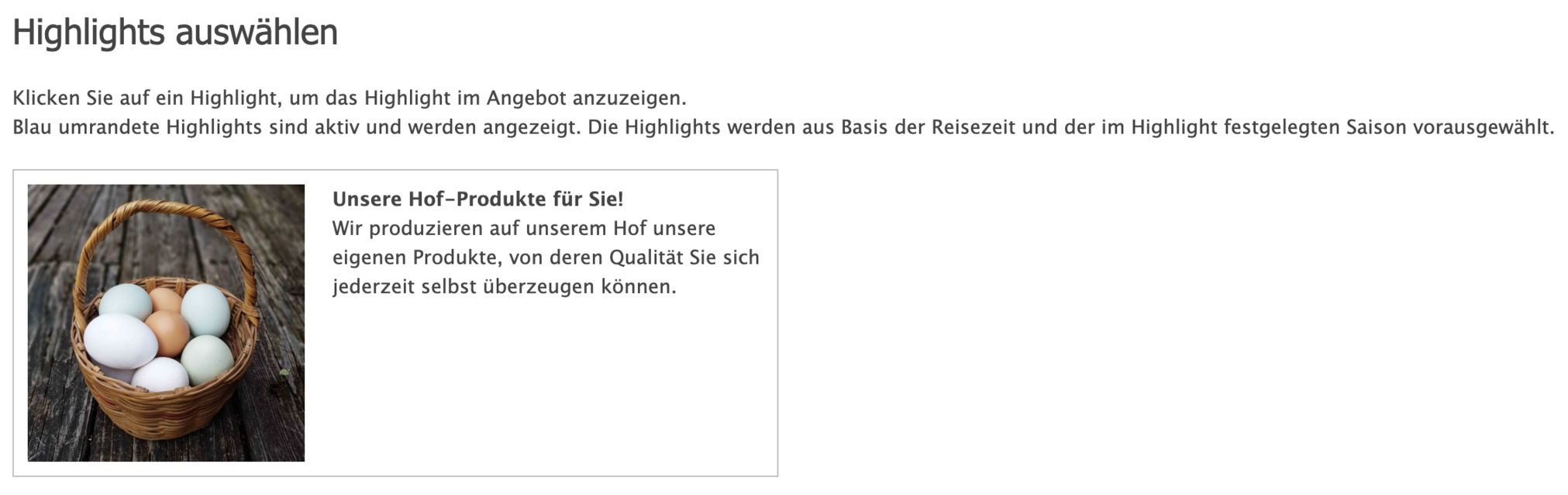
  • Was möchten Sie noch wissen?
Einschulung

Sie probieren zum ersten mal die Vollversion des AnfrageAssistent aus? Kein Problem - in einer rund einstündigen Schulung erklären wir Ihnen die wichtigsten Funktionen und beantworten Ihnen Ihre Frage. Gerne können Sie sich zur Vorbereitung dieses Handbuch durchlesen und in der Schulung bezug darauf nehmen. Klicken Sie dazu im AnfrageAssistent auf der Startseite einfach auf den Button Vollversion kostenlos testen


Nachschulung

Sie nutzen bereits die Vollversion und haben Fragen, die Ihnen auch unser Handbuch bisher nicht beantworten konnte? Für unsere Bestandskunden bieten wir daher ebenfalls Schulungen an, in denen wir Ihnen dabei helfen, den AnfrageAssistent noch effektiver in den Hofalltag zu integrieren. Klicken Sie dazu einfach auf der Startseite auf den Button Support-Termin


Schulungstermine

Montag: 14:00 - 15:00
Dienstag und Donnerstag: 10:30 - 11:30 Uhr, 14:00 - 15 Uhr
Mittwoch: 10:30 - 11:30 Uhr, 18:30 - 19:30 Uhr
Ist dieser Artikel hilfreich?

Vorgänge schnell und gezielt finden

Im Suchfeld können Sie z.B. nach Buchungs- oder Rechnungsnummer sowie Name und Reisedatum suchen.
Die Suche ermöglicht es Ihnen, Vorgänge schnell und zuverlässig wiederzufinden: entweder über Namen, Buchungs- oder Rechnungsnummer, E-Mail-Adresse oder Reisedatum – und führt Sie mit wenigen Eingaben direkt zum gewünschten Ergebnis.

Klicken sie anschließend auf den Vorgang oder den Gast, um weitere Informationen zu bekommen.
Vorgang suchen-Finden Sie über alle Vorgänge hinweg genau was sie suchen

Frage: Wonach kann gesucht werden?

  • Name
  • Vorname
  • E-Mail-Adresse
  • Buchungsnummer
  • Angebotsnummer
  • Rechnungsnummer
  • Reisedatum
  • Gesamtpreis der Buchung
Mit der integrierten Suche finden Sie jederzeit schnell den gewünschten Vorgang – unabhängig davon, wie lange er zurückliegt oder in welchem Status er sich befindet. Die Suche ist darauf ausgelegt, Ihnen mit möglichst wenig Eingabe direkt die passenden Ergebnisse anzuzeigen.

Sie können die Suche flexibel nutzen, indem Sie zum Beispiel den Vor- oder Nachnamen eines Gastes eingeben. Das System zeigt Ihnen anschließend automatisch alle zugehörigen Vorgänge an. Alternativ ist auch eine direkte Suche über eindeutige Kennzahlen möglich, wie etwa Angebots-, Buchungs- oder Rechnungsnummern. So gelangen Sie ohne Umwege direkt zum gesuchten Vorgang.

Unterstützt wird die Suche zudem durch weitere Kriterien wie E-Mail-Adresse, Reisedatum oder den Gesamtpreis der BuchungHier klicken, um mehr zu erfahren, was besonders bei ähnlichen Namen oder mehreren Vorgängen hilfreich ist. Bereits während der Eingabe werden passende Treffer laufend aktualisiert, sodass Sie in der Regel nach wenigen Zeichen das gewünschte Ergebnis sehen.

Die Suche ist damit ein zentrales Werkzeug, um Vorgänge effizient wiederzufinden, Rückfragen schnell zu klären und im Tagesgeschäft jederzeit den Überblick zu behalten.
Ist dieser Artikel hilfreich?

Erfahren Sie, wie Sie Angebote und Buchungen für später speichern

Angebote, Buchungen und Rechnungen speichern und später fertigstellen.
Sehen Sie diesen roten Button, können Sie den Vorgang für eine spätere Bearbeitung abspeichern.

Frage: Was kann als Entwurf gespeichert werden?

  • Angebote
  • Buchungen
  • Rechnungen
AngeboteHier klicken, um mehr zu erfahren, BuchungenHier klicken, um mehr zu erfahren und Rechnungen lassen sich zwischenspeichern, so dass diese bei Bedarf zu einem späteren Zeitpunkt weiter bearbeiten werden können.

Gepeicherte Entwürfe
Nach dem Speichern wird Ihnen ein gespeicherter Vorgang auf der Startseite angezeigt. Sie finden hier weitere Informationen zu dem gespeicherten Entwurf: Typ, Reisedatum, Name des Gastes und das Speicherdatum.

Sie können nun per Klick auf bearbeiten oder löschen die entsprechende Aktion durchführen. Bei gespeicherten Buchungen lässt sich auch der zugehörige Vorgang öffnen oder die aktuelle Proformarechnung öffnen. Letzteres kann hilfreich sein, falls Sie z.B. der jeweiligen Buchung während des Aufenthalts Zusatzleistungen hinzufügen und dem ganz die aktuelle Proformarechnung präsentieren möchten.

Angebote werden ansonsten nicht vom System zwischengespeichert! Bei einem Seitenwechsel gehen also bisherige Eingaben eines Angebots verloren.
Entwürfe anzeigen-Öffnen Sie Ihre Entwürfe
Sie können jederzeit ihre Entwürfe auf der Startseite einsehen und bearbeiten.
Auf der Startseite finden Sie Ihre Entwürfe und können diese jederzeit weiter bearbeiten.
Klicken Sie auf bearbeiten oder löschen, um den gespeicherten Entwurf weiter zu bearbeiten oder dauerhaft zu entfernen.

Bei gespeicherten BuchungenHier klicken, um mehr zu erfahren können Sie außerdem den Vorgang öffnen oder die Proformarechnung öffnen.
Angebot Buchung
Ist dieser Artikel hilfreich?

Volle Übersicht über Ihre Belegung

Behalten Sie Ihre kommende Belegung im Blick: Gäste, Personenanzahl, Stand der Bezahlung uvm. direkt im Zimmerplan einsehbar

Frage: Welche Zimmerpläne gibt es?

  • Verfügbarkeitskalender
  • Verfügbarkeit im AnfrageAssistenten
  • Übersichtskalender
  • Zimmer-Kalender
  • Differenz-Kalender
  • Anfrage-Kalender
Zimmerplan

Der Zimmerplan bietet mehrere Möglichkeiten zur Ansicht - nutzen Sie die für sich passenden Einstellungen. Sie können sich für jede Wohnung / Zimmer jeweils einen einzelnen Kalender anzeigen lassen.


Verfügbarkeitskalender

Der beliebte Verfügbarkeitskalendr zeigt immer die aktuelle Verfügbarkeit Ihrer Zimmer an (wie sie auch beim Channel-Manager hinterlegt ist, falls verbunden).

Hier lässt sich die Verfügbarkeit jederzeit anpassen, indem Sie in das entsprechende Feld klicken und die Zahl ändern. Ist ein Channel-Manager verbunden, wird die Änderung auch direkt synchronisiert, so dass alle angeschlossenen Dienste auf diese Verfügbarkeiten zurückgreifen können.


Differenz-Kalender

Der Differenz-Kalender hilft dabei, Abweichungen zwischen der Belegung im Channel-Manager und der im AnfrageAssistent errechneten Verfügbarkeit sofort zu erkennen und zu beheben. Die berechnete Verfügbarkeit wird anhand der im AnfrageAssistent vorhandenen BuchungenHier klicken, um mehr zu erfahren ermittelt.

Beispiel
Sie haben zwei gleiche Doppelzimmer, die Sie als Einheit Doppelzimmer angelegt haben. Die Verfügbarkeit beim Channel-Manager beträgt also 2. Sie haben diese Buchung im AnfrageAssistent angelegt, aber die Reduzierung der Verfügbarkeit beim Erstellen der Buchung bewusst deaktiviert. Dadurch bleibt die Verfügbarkeit im Channel-Manager auf 2. Im AnfrageAssistent beträgt durch diese Buchung die berechnete Verfügbarkeit aber 1. Dadurch ergibt sich eine Differenz von -1. In so einem Fall sollten Sie prüfen, ob Sie die Verfügbarkeit im Channel-Manager nicht ggf. anpassen sollten. Dieser Kalender dient also ausschließlich der Kontrolle und der Vermeidung von Überbuchungen.
Im Hauptmenü oben rechts klicken Sie auf das 1. Symbol, um den ausführlichen Zimmerplan zu öffnen.
Ausführlicher Zimmerplan
Kapitel öffnen
Mit einem Klick auf den Button Zum ausführlichen Zimmerplan öffnen Sie den ausführlichen Zimmerplan.

Dieser Übersichtskalender zeigt die Belegung und Anfragen für *beliebige Zeiträume* an (der Kalender auf der Startseite zeigt maximal die nächsten 28 Tage an).

Um die Belegung für ein Jahr im Voraus einzusehen, klicken Sie auf der Startseite auf den Button 365 oder über das *Hauptmenü* oben rechts, indem Sie auf das Symbol 365 klicken
Wählen Sie in dem Menü oberhalb des Zimmerplans auf der Startseite einen Planer aus.
Verfügbarkeitskalender
Kapitel öffnen
Im Verfügbarkeitskalender finden Sie die verschiedenen Verfügbarkeiten, dabei ist zu unterscheiden zwischer:

Berechnete Verfügbarkeit
Ausschließlich die BuchungenHier klicken, um mehr zu erfahren im Übersichtskalender werden für diese Berechnungen herangezogen. Buchungen, die womöglich bei Seekda gespeichert sind, fließen nicht in diese Berechnungen mit ein.

und

Verfügbarkeit beim Channel-Manager (z.B. Seekda)
Im Hauptmenü oben rechts klicken Sie auf das 1. Symbol, um den ausführlichen Zimmerplan zu öffnen.
Mit einem Klick auf den Button Zum ausführlichen Zimmerplan öffnen Sie den ausführlichen Zimmerplan.

Dieser Übersichtskalender zeigt die Belegung und Anfragen für *beliebige Zeiträume* an (der Kalender auf der Startseite zeigt maximal die nächsten 28 Tage an).

Um die Belegung für ein Jahr im Voraus einzusehen, klicken Sie auf der Startseite auf den Button 365 oder über das *Hauptmenü* oben rechts, indem Sie auf das Symbol 365 klicken
Wählen Sie in dem Menü oberhalb des Zimmerplans auf der Startseite einen Planer aus.
Verfügbarkeit-Sehen Sie die Verfügbarkeiten im ausführlichen Zimmerplan
Wählen Sie einen beliebigen Datumsbereich aus und betrachten die ausführlichen Kalender.
Sie sehen sowohl die Datumsfelder zur Auswahl des angezeigten Zeitraums sowie die Übersicht aller Zimmer und die Verfügbarkeiten der entsprechenden Tage.
Im Übersichtskalender finden Sie die im ausgewählten Zeitraum vorhandenen Buchungen mit weiteren Informationen (z.B. Stand der Anzahl, Herkunft der Buchung, Name und Personenanzahl).
Termin anlegen
Ist dieser Artikel hilfreich?
Tagesplaner-Sehen Sie die Übersicht pro Tag ein

Sehen Sie die Übersicht pro Tag ein

Klicken Sie auf den Button, um zum Tagesplaner zu gelangen. Der Button befindet sich oberhalb des Kalenders.
Der Tagesplaner hilft Ihnen (und Ihren Angestellten) dabei, pro Tag die An- und Abreisen im Auge zu behalten sowie wichtige Notizen zu Gästen im Blick zu behalten.

Sie öffnen den Tagesplaner, indem Sie auf der Startseite auf den Button Zum Tagesplaner klicken.
Wählen Sie in dem Menü oberhalb des Zimmerplans auf der Startseite einen Planer aus.
Wochenplaner
Wie sehen Sie die kommende Woche auf einen Blick
Wählen Sie in dem Menü oberhalb des Zimmerplans auf der Startseite den Wochenplaner aus.
Im Wochenplaner finden Sie die An- und Abreisen der kommende Woche in einer übersichtlichen Darstellungen.

Klicken Sie auf Planer für einen anderen Tag auswählen, um das Startdatum des Wochenplaners im Kalender auszuwählen.

Über die Buttons Alle Reiseinformationen, Nur Zusatzleistungen, Anreisen und Reinigungsliste haben Sie mehrere Filtereinstellungen.

Klicken Sie z.B. auf Drucken, um den Wochenplaner für Ihre Mitarbeiter auszudrucken und einmal pro Woche bereitzustellen.
Im oberen Teil des Wochenplaners haben Sie mehrere Filtereinstellungen. Darunter sehen Sie pro Tag die An- und Abreisen sowie die aktuelle Belegung.
Im Verfügbarkeitskalender finden Sie die verschiedenen Verfügbarkeiten, dabei ist zu unterscheiden zwischer:

Berechnete Verfügbarkeit
Ausschließlich die BuchungenHier klicken, um mehr zu erfahren im Übersichtskalender werden für diese Berechnungen herangezogen. Buchungen, die womöglich bei Seekda gespeichert sind, fließen nicht in diese Berechnungen mit ein.

und

Verfügbarkeit beim Channel-Manager (z.B. Seekda)
Verfügbarkeit prüfen-Behalten Sie Ihre Verfügbarkeiten im Blick
  • Praxistipp
  • Neue Funktion
Um Doppelbuchungen zu vermeiden, prüfen Sie regelmäßig Ihre Verfügbarkeiten. Aktivieren Sie den Differenz-Kalender, damit Ihnen Differenzen zwischen Verfügbarkeit bei Seekda und anhand im AnfrageAssistent eingetragener BuchungenHier klicken, um mehr zu erfahren berechneter Verfügbarkeiten auffallen (achten Sie auf lila hinterlegte "-1").
Ist dieser Artikel hilfreich?
Verfügbarkeit ändern-Verfügbarkeit jederzeit anpassen
  • Praxistipp
Aktualisieren Sie kurzfristig und mit nur einem Klick alle Verfügbarkeiten - direkt im Verfügbarkeitskalender!
Sie möchten für einen bestimmten Zeitraum die Verfügbarkeit Ihrer Zimmer ändern? Für kurze Zeiträume ist das problemlos möglich.

Kein Problem: Klicken Sie dafür im Verfügbarkeitskalender (oder im ausführlichen Zimmerplan) einfach in das entsprechende Feld und änder die Verfügbarkeit auf den gewünschten Wert (auf "0", falls das Zimmer nicht online buchbar sein soll).

Die Verfügbarkeit wird in Echtzeit direkt an Seekda übertragen, so dass alle externen Buchungsplattformen den neuen Status der Verfügbarkeit sofort kennen!
Ist dieser Artikel hilfreich?

Behalten Sie aktuelle Vorgänge im Blick!

Um jederzeit schnell reagieren zu können, lohnt sich ein regelmäßiger Blick auf die Startseite

Frage: Was sehen Sie hier?

  • Individuelle Anfragen
  • Pool-Anfragen
  • Stornierungen
  • Offene Anzahlungen
  • Abgelehnte Angebote
Gab es individuelle oder Pool-Anfragen in den letzten 7 Tagen? Wurde eine BuchungHier klicken, um mehr zu erfahren kurzfristig storniert? Sind offene Anzahlungen fällig, die geprüft und eingetragen werden wollen?

Laufenden Vorgänge
In dieser Übersicht finden Sie Vorgänge, die Ihre Aufmerksamkeit erfordern: Prüfen Sie Zahlungseingänge und versende Sie eine professionelle Zahlungsbestätigung oder eine freundliche Zahlungserinnerung.

Anstatt dem Gast eine Zahlungsbestätigung zu senden, können Sie jederzeit für Ihre Buchhaltung und den Buchungsvorgang eine Anzahlungsrechnung erstellen.

Antworten Sie auf abgelehnte AngeboteHier klicken, um mehr zu erfahren z.B. mit einem alternativen Angebot oder erstellen Sie für neue Anfragen ein passendes Angebot.

Ein Gast hat mittlerweile einen offenen Betrag für seine anstehende Reise überwiesen? Prima! Erstellen Sie für die eingegangene Anzahlung eine Anzahlungsrechnung.

Oder ist eine offene Anzahlung schon länger unbeglichen und taucht immer wieder auf der Startseite auf? Nutzen Sie die Gelegenheit und schicken Ihrem Gast eine freundliche Zahlungserinnerung.
Reagieren Sie schnell und passend - die laufenden Vorgänge sollten regelmäßig abgearbeitet werden!

Antworten Sie jetzt mit einem Angebot!

Anfragen (der letzten 7 Tage)
Kapitel öffnen
Ein regelmäßiger Blick auf die Startseite lohnt sich:

Buchungsanfragen
Ein Gast hat ein Angebot angenommen und erwartet von Ihnen eine BuchungsbestätigungHier klicken, um mehr zu erfahren.

Individuelle Anfragen
Es wurde eine Anfrage direkt an Ihren Betrieb geschickt. Nehmen Sie sich Zeit und erstellen ein maßgefertigtes Angebot.

Pool-Anfragen
Gäste haben über die Homepage von Urlaub am Bauernhof allgemeine Anfragen gestellt und Sie kommen als ein passender Betrieb in Frage. Antworten Sie mit einem Angebot, solange der Gast noch für AngeboteHier klicken, um mehr zu erfahren offen ist.
Ablehnungen (der letzten 7 Tage)
Kapitel öffnen

Antworten Sie jetzt mit einem Angebot!

Ein regelmäßiger Blick auf die Startseite lohnt sich:

Buchungsanfragen
Ein Gast hat ein Angebot angenommen und erwartet von Ihnen eine BuchungsbestätigungHier klicken, um mehr zu erfahren.

Individuelle Anfragen
Es wurde eine Anfrage direkt an Ihren Betrieb geschickt. Nehmen Sie sich Zeit und erstellen ein maßgefertigtes Angebot.

Pool-Anfragen
Gäste haben über die Homepage von Urlaub am Bauernhof allgemeine Anfragen gestellt und Sie kommen als ein passender Betrieb in Frage. Antworten Sie mit einem Angebot, solange der Gast noch für AngeboteHier klicken, um mehr zu erfahren offen ist.
Individuelle Anfragen
Lorem ipsum dolor sit amet, consetetur sadipscing elitr, sed diam nonumy eirmod tempor invidunt ut labore et dolore magna aliquyam erat, sed diam voluptua. At vero eos et accusam et justo duo dolores et ea rebum.
Ist dieser Artikel hilfreich?
Pool-Anfragen
Lorem ipsum dolor sit amet, consetetur sadipscing elitr, sed diam nonumy eirmod tempor invidunt ut labore et dolore magna aliquyam erat, sed diam voluptua. At vero eos et accusam et justo duo dolores et ea rebum.
Ist dieser Artikel hilfreich?
Stornierungen (der letzten 7 Tage)-Wurden Buchungen storniert?
Auf der Startseite sehen Sie sofort, falls es zu Stornierungen einer Ihrer Buchung gekommen ist.
Lorem ipsum dolor sit amet, consetetur sadipscing elitr, sed diam nonumy eirmod tempor invidunt ut labore et dolore magna aliquyam erat, sed diam voluptua. At vero eos et accusam et justo duo dolores et ea rebum. Stet clita kasd gubergren, no sea takimata sanctus est Lorem ipsum dolor sit amet. Lorem ipsum dolor sit amet, consetetur sadipscing elitr, sed diam nonumy eirmod tempor invidunt ut labore et dolore magna aliquyam erat, sed diam voluptua. At vero eos et accusam et justo duo dolores et ea rebum. Stet clita kasd gubergren, no sea takimata sanctus est Lorem ipsum dolor sit amet.

Klicken Sie auf der Startseite oben in der Leiste auf Stornierungen, um einen Überblick über alle Stornierungen zu erhalten.
Ist dieser Artikel hilfreich?
Offene Anzahlungen
Lorem ipsum dolor sit amet, consetetur sadipscing elitr, sed diam nonumy eirmod tempor invidunt ut labore et dolore magna aliquyam erat, sed diam voluptua. At vero eos et accusam et justo duo dolores et ea rebum.
Ablehnungen (der letzten 7 Tage)-Wurden Angebote von Ihren Gästen abgelehnt?
  • Nur in der Vollversion
Senden Sie eine kurze Nachricht an Ihre Gäste - auch bei abgelehnten Angeboten!
Sie können dem Gast jederzeit ein neues Angebot zukommen lassen oder ein Freundliches Danke senden.

Frage: Auf ein abgelehntes Angebot reagieren

  • Freundliches Danke senden
  • Alternatives Angebot senden
Um das Verhältnis zu Ihren Gästen zu pflegen, senden Sie auch bei abgelehnten Angeboten ein freundliches Danke! Alternativ können Sie auch ein weiteres AngebotHier klicken, um mehr zu erfahren an den Gast versenden.

Klicken Sie dafür zunächst auf den angezeigten Vorgang, um die Übersicht zu öffnen. Anschließend können Sie entweder auf den Button Freundliches Danke senden klicken, um eine Antwort zu versenden oder auf Alternatives Angebot senden für ein weiteres Angebot an den Gast.
Auf der Startseite sehen Sie die abgelehnten Angebote
Öffnen Sie den Vorgang oder senden Sie eine passende Antwort!
Ist dieser Artikel hilfreich?
Freundliches Danke-Wie sieht eine Freunliches Danke Nachricht aus?
  • Praxistipp
Wenden Sie sich an unseren Support, wenn wir den Text für Sie anpassen sollen!
Um dem Gast ein Freundliches Danke zu senden, klicken Sie im Vorgang auf den entsprechenden Button.
Ein freundliches Danke zeigt dem Gast, dass Sie ihn schätzen und sich die Zeit nehmen, ihm sogar auf seine Ablehnung zu antworten.
Ist dieser Artikel hilfreich?

Auf der Startseite direkt ungemeldete An- und Abreisen erkennen

Damit Sie ihren Meldepflichten nachkommen, nutzen Sie die Übersicht auf der Startseite

Frage: Was finden Sie hier?

  • Noch nicht angemeldete Gäste
  • Nicht abgemeldete Gäste
Meldescheine

Im Abschnitt MeldescheineHier klicken, um mehr zu erfahren werden Ihnen alle Vorgänge zu ungemeldeten An- und Abreisen aufgelistet. Prüfen Sie, ob Sie vergessen haben, einen Gast rechtzeitig an- oder abzumelden.


Ungemeldete Anreisen

Sie finden unter Ungemeldete Anreisen alle Gäste der letzten 30 Tage, die noch angemeldet werden müssen. Dies können Sie jederzeit nachholen, indem Sie auf den entsprechenden Vorgang klicken und anschließend auf Vorgang öffnen. Dann öffnet sich die Hauptseite des Vorgangs, wo Sie weitere Optionen haben.


Ungemeldete Abeisen

Im Abschnitt Ungemeldete Abeisen sind alle Gäste zu finden, die bereits angemeldet sind, aber am heutigen Tag oder eher abgereist sind. Nutzen Sie jetzt die Gelegenheit, Ihre bereits abgereisten Gäste zeitnah wieder abzumelden. Öffnen Sie dazu den Vorgang und nehmen Sie die notwendigen Schritte vor.


Schnellanleitung zur Gästemeldung
Ungemeldete Anreisen-Welche Gäste wurden noch nicht angemeldet?
  • Optional
Behalten Sie den Überblick über Ihre noch nicht gemeldeten Gäste!
Unser MeldeclientHier klicken, um mehr zu erfahren bietet Ihnen die Möglichkeit, Gäste unkompliziert über den AnfrageAssistent an den Tourismusverband zu melden.

Über den Button Meldedaten eingeben im Vorgang können Sie bequem die Daten Ihres Gastes eintragen und jederzeit an Feratel übermitteln. So sparen Sie viel Zeit und Nerven bei der An- und Abmeldung Ihrer Gäste für die Berechnung der Ortstaxe.
Sie können die Anmeldung jederzeit nachholen, geben Sie einfach die Gästedaten ein.
Ist dieser Artikel hilfreich?
Online-Pre-CheckIn-Gäste können im Online-Pre-CheckIn ihre Meldedaten selbst eintragen
  • Praxistipp
Geben Sie Ihren Gäste die Möglichkeit für einen Pre-CheckIn
Gerne richten für Sie den Online Pre-CheckIn ein!

Frage: Vorteile

  • Gästedaten vorab verfügbar
  • Button in Pre-Stay-Mail
  • Weniger Stress bei der Anreise
Zeit sparen mit dem MeldeclientHier klicken, um mehr zu erfahren

Damit Ihnen die Meldedaten Ihrer Gäste bereits vor der Anreise vorliegen und Sie diese direkt über den Meldeclient bei Feratel übermitteln können, nutzen Sie die Pre-Stay-Mail. Diese wird automatisch vor der Anreise an Ihre Gäste versendet und enthält einen Button, über den die benötigten Gästedaten bequem eingegeben werden können.

Sie erhalten dafür Vorlagen, die Sie nach Ihren Vorstellungen anpassen und anschließend zurücksenden können. Nach der Hinterlegung der Texte im System werden die E-Mails automatisch an alle Gäste verschickt, die über den AnfrageAssistent gebucht haben, sofern eine E-Mail-Adresse vorhanden ist und der E-Mail-Versand aktiviert wurde.

Bitte teilen Sie außerdem mit, wie viele Tage vor der Anreise beziehungsweise nach der Abreise die E-Mail an die Gäste versendet werden soll.
Ist dieser Artikel hilfreich?
Ungemeldete Abreisen-Haben Sie vergessen einen Gast abzumelden?
  • Optional
Achten Sie darauf, Ihre Gäste wieder zeitnah über den Meldeclient abzumelden.
Achten Sie darauf, Ihre Gäste wieder zeitnah über den MeldeclientHier klicken, um mehr zu erfahren abzumelden. Auf der Startseite finden Sie alle Gäste, die bisher nicht abgemeldet wurden.

Klicken Sie auf den Vorgang, um den Gast über den Meldeclient wieder abzumelden.
Ist dieser Artikel hilfreich?

Achten Sie darauf, ob Ihr Gast sich schon zurück gemeldet hat

Frage: Was wird hier angzeigt?

  • Angebotserinnerungen
  • Abschlussrechnungen mit Zahlungsaufforderungen
Wenn Sie ein AngebotHier klicken, um mehr zu erfahren an einen Gast versendet haben, kann es manchmal in Vergessenheit geraten. Mit der Übersicht Warte auf Gast am Ende der Startseite bleiben Sie darüber jederzeit im Bilde.

Nutzen Sie die Gelegenheit und versenden ggf. ein alternatives Angebot zu erstellen. Sie können also bei einem Angebot, auf das ein Gast bisher nicht reagiert hat, jederzeit das Angebot anpassen und erneut versenden.
Abschlussrechnungen mit Zahlungsaufforderungen

Die Leiste ganz oben - das Hauptmenü

Über das Hauptmenü oben rechts gelangen Sie jederzeit schnell zu zentralen Funktionen der Software.
Über das Hauptmenü oben rechts auf dem Bildschirm gelangen Sie jederzeit zu den wichtigsten Funktionen.

Frage: Optionen im Hauptmenü

  • Ausführlicher Zimmerplan
  • Statistik
  • Hilfe & Support
  • Einstellungen
  • Schnellmenü
Das Hauptmenü dient als feste Anlaufstelle für übergeordnete Bereiche wie Übersichten, Einstellungen sowie Hilfe- und Supportfunktionen und steht Ihnen unabhängig davon zur Verfügung, wo Sie sich gerade im System befinden.

Durch die kompakte und klar strukturierte Darstellung können Sie gezielt und ohne Umwege zwischen wichtigen Bereichen wechseln, auch während Sie aktiv an einem Vorgang arbeiten. Das Hauptmenü unterstützt Sie dabei, effizient zu navigieren, den Überblick zu behalten und die Software sicher und routiniert zu nutzen.
Über das Logo AnfrageAssistent4you oben links gelangen Sie jederzeit auf die Startseite zurück. Oben rechts finden Sie die 5 Menüpunkte des Hauptmenüs.
Im Hauptmenü oben rechts klicken Sie auf das 1. Symbol, um den ausführlichen Zimmerplan zu öffnen.
Ausführlicher Zimmerplan
Kapitel öffnen
Mit einem Klick auf den Button Zum ausführlichen Zimmerplan öffnen Sie den ausführlichen Zimmerplan.

Dieser Übersichtskalender zeigt die Belegung und Anfragen für *beliebige Zeiträume* an (der Kalender auf der Startseite zeigt maximal die nächsten 28 Tage an).

Um die Belegung für ein Jahr im Voraus einzusehen, klicken Sie auf der Startseite auf den Button 365 oder über das *Hauptmenü* oben rechts, indem Sie auf das Symbol 365 klicken
Wählen Sie in dem Menü oberhalb des Zimmerplans auf der Startseite einen Planer aus.

Finden Sie die Auswertung Ihrer Rechnungen

Statistik
Kapitel öffnen
Sehen Sie sich die Zahlen Ihrer Einnahmen als Jahres- oder Monatsstatikstik (oder eines beliebigen Zeitraums) an.

Per Klick auf den Button in der Menüleiste öffnet sich die Statistik.

Frage: Was finden Sie hier?

  • Link zum Quick Support
  • Link zu Ihrem Anfrageformular
  • Link zum Kalenderabonnement
Hilfe & Support
Kapitel öffnen
Hier finden Sie einige wichtige Hilfestellungen für interessante Optionen im AnfrageAssistent.
Richten Sie den AnfrageAssistent optimal für Ihre Bedürfnisse ein!
Ein Klick auf die Zahnräder führt Sie zu den wichtigsten Einstellungen

Frage: Folgende Einstellungen finden Sie hier

  • Stammdaten
  • Leistungen & Preise
  • Erweiterungen
Einstellungen
Kapitel öffnen
Finden Sie alle weiteren Einstellungen, die es Ihnen ermöglicht, den AnfrageAssistent optimal auf Ihre Bedürfnisse einzustellen.

Frage: Was finden Sie hier?

  • AnfrageAssistent
  • Meldeschein
  • Gäste
  • Benutzer
Hamburger Menü // Schnellmenü
Kapitel öffnen
Navigieren Sie schnell und einfach zu den gesuchten Punkten
Im Hauptmenü oben rechts klicken Sie auf das 1. Symbol, um den ausführlichen Zimmerplan zu öffnen.
Mit einem Klick auf den Button Zum ausführlichen Zimmerplan öffnen Sie den ausführlichen Zimmerplan.

Dieser Übersichtskalender zeigt die Belegung und Anfragen für *beliebige Zeiträume* an (der Kalender auf der Startseite zeigt maximal die nächsten 28 Tage an).

Um die Belegung für ein Jahr im Voraus einzusehen, klicken Sie auf der Startseite auf den Button 365 oder über das *Hauptmenü* oben rechts, indem Sie auf das Symbol 365 klicken
Wählen Sie in dem Menü oberhalb des Zimmerplans auf der Startseite einen Planer aus.
Verfügbarkeit-Sehen Sie die Verfügbarkeiten im ausführlichen Zimmerplan
Wählen Sie einen beliebigen Datumsbereich aus und betrachten die ausführlichen Kalender.
Sie sehen sowohl die Datumsfelder zur Auswahl des angezeigten Zeitraums sowie die Übersicht aller Zimmer und die Verfügbarkeiten der entsprechenden Tage.
Im Übersichtskalender finden Sie die im ausgewählten Zeitraum vorhandenen Buchungen mit weiteren Informationen (z.B. Stand der Anzahl, Herkunft der Buchung, Name und Personenanzahl).
Termin anlegen
Ist dieser Artikel hilfreich?

Finden Sie die Auswertung Ihrer Rechnungen

Sehen Sie sich die Zahlen Ihrer Einnahmen als Jahres- oder Monatsstatikstik (oder eines beliebigen Zeitraums) an.

Per Klick auf den Button in der Menüleiste öffnet sich die Statistik.
Schöpfen Sie unsere Möglichkeit zur eigenen Auswertung aus
Controlling
Kapitel öffnen
Klicken Sie für eine weitere Auswertung auf Controlling.

Das Controlling bietet eine Übersicht zu der Belegung in bestimmten Zeiträumen.

Es wird die die Belegung pro Woche ermittelt, so dass sie für festgelegte Zeiträume Ihre Auslastung prüfen und abgleichen können.
Schöpfen Sie unsere Möglichkeit zur eigenen Auswertung aus
Klicken Sie für eine weitere Auswertung auf Controlling.

Das Controlling bietet eine Übersicht zu der Belegung in bestimmten Zeiträumen.

Es wird die die Belegung pro Woche ermittelt, so dass sie für festgelegte Zeiträume Ihre Auslastung prüfen und abgleichen können.
Zeitraum-Geben Sie an, für welchen Zeitraum Sie eine Statistik benötigen
Sie können für beliebige Zeiträume Statistiken auswerten - egal ob Wochen, Monate oder Jahre.

Stellen Sie das Datum der Reise ein, indem Sie in eins der beiden Datumsfelder, wie z.B. 16.01.2026 klicken. Sie können im Kalender Tag, Monat und Jahr der An- und Abreise auswählen.
Ist dieser Artikel hilfreich?
Controlling
Finden Sie detaillierte Statistiken für Ihre eigene Auswertung
In dieser Übersicht finden Sie Hinweise zur Anzahl der BuchungenHier klicken, um mehr zu erfahren, belegten Zimmer, An- und Abreise sowie der Anzahl von Erwachsenen und Kindern in Ihrem Haus.
Ist dieser Artikel hilfreich?
Zeitraum-Geben Sie an, für welchen Zeitraum Sie eine Statistik benötigen
Sie können für beliebige Zeiträume Statistiken auswerten - egal ob Wochen, Monate oder Jahre.

Stellen Sie das Datum der Reise ein, indem Sie in eins der beiden Datumsfelder, wie z.B. 16.01.2026 klicken. Sie können im Kalender Tag, Monat und Jahr der An- und Abreise auswählen.
Ist dieser Artikel hilfreich?
Rechnungskreis auswählen-Wählen Sie Ihren Rechnungkreis aus
  • Optional
Als Nutzer der Vollversion legen wir für Sie beliebig viele separate Rechnungskreise mit eigenen Konto-Informationen an, die Ihren Gäste mit der Buchungsbestätigung mitgeteilt werden!

Frage: Vorteile von Rechnungskreisen

  • Getrennte Abrechnung
  • Individuelle Kontodaten
  • Wohnung zuordnen
Falls Sie über weitere Rechnungskreise bei uns verfügen, haben Sie die Möglichkeit, hier zwischen Ihren unterschiedlichen Rechnungskreisen zu wählen.

Klicken Sie auf das Feld mit der Rechnungsadresse, z.B. Hotel4 you - Schmiedau 1, 6272 Kaltenbach und wählen aus.

Nach der Änderung werden sofort die Daten des Zeitraums für diesen Rechnungskreis geladen.
Ist dieser Artikel hilfreich?
Datum einstellen-Legen Sie das Reisedatum fest (An- und Abreise)
Mit wenigen Klicks können Sie sofort ein beliebiges Reisedatum einstellen
Im Kalenderfeld können Sie sowohl An- als auch Abreise ansehen und auswählen.
Beim Klick in ein Datumsfeld öffnet sich der Kalender. Sie befinden sich in der Auswahl des Datums. Sie wählen *als erstes* das Datum der Anreise aus.

Bedienelemente im Kalender

Anreise / Abreise:
Stellen ein, ob Sie als nächstes das An- oder Abreisedatum setzen.

Monat/Jahr-Anzeige (z. B. „Jan 2026“):
Zeigt den aktuell sichtbaren Zeitraum.

Pfeile links/rechts neben Monat/Jahr:
Blättern Sie durch Monate und Jahre.

Tagesfelder:
Klicken Sie einen Tag an, um ihn auszuwählen.

ABBRECHEN:
Schließt den Kalender ohne Übernahme.

OK:
Übernimmt die Auswahl und trägt die Daten in die Felder ein.
Ist dieser Artikel hilfreich?
Rechnungsübersicht-Behalten Sie Zahlungseingänge im Blick
In Ihrer Statistik finden Sie detaillierte Informationen und eine aufschlussreiche Auswertung, die Sie für Ihre eigene Buchhaltung nutzen können.

Frage: Wa sehen sie hier?

  • Anzahlngsrechnungen
  • Rechnungen
In der Rechnungsübersicht finden Sie die aufsummierten Werte des oben eingestellten Zeitraums, **sowohl in brutto als auch netto*. Sie erhalten detaillierte Informationen, wie z.B. Datum, Rechnungs- Nummer, Vor- und Nachname des Gastes sowie Zahlungseingang und Datum der Anreise.

Anzahlungsrechnungen
Durchsuchen Sie Ihre eingetrgenen Anzahlungsrechnungen. Mit einem Klick auf die Rechnungs-Nummer oder den Gast öffnet sich direkt die Rechnung, der Sie weitere Details entnehmen oder diese ausdrucken können.

Außerdem sehen Sie in der Aufzählung, für welchen Zeitraum die Anzahlungsrechnungen geleistet wurden - oder ob es Anzahlungen gab, für deren BuchungHier klicken, um mehr zu erfahren noch kein Abschlussrechnung erstellt wurde.

Rechnungen
Im nächsten Abschnitt finden sich die Abschlussrechnungen (als Rechnungen abgekürzt). In rot werden die von Ihnen stornierten Rechnungen angezeigt. Am Ende finden Sie die Summe der Rechnungen für den ausgewählten Zeitraum.
Stornierte Rechnungen werden rot angezeigt
Ist dieser Artikel hilfreich?
Zahlungsübersicht
Die Zahlungsübersicht bietet wichtige Hinweise dazu, wie Ihre Zahlungen erfasst werden: bar, unbar oder sollte überwiesen werden.

Auswertung nach Herkunft
Hier finden Sie detailliete Hinweise darauf, aus welchem Gebiet Ihre Gäste hauptsächlich kommen.

Wichtig
Voraussetzung dafür, dass die Auswertung funktioniert ist, dass Sie die Daten Ihrer Gäste pflegen und in den Gaststammdaten ordentlich eintragen.
Ist dieser Artikel hilfreich?

Frage: Was finden Sie hier?

  • Link zum Quick Support
  • Link zu Ihrem Anfrageformular
  • Link zum Kalenderabonnement
Hier finden Sie einige wichtige Hilfestellungen für interessante Optionen im AnfrageAssistent.
Per TeamViewer können wir direkt helfen
TeamViewer
Kapitel öffnen
Per TeamViewer können wir direkt helfen Per TeamViewer können wir direkt helfen Per TeamViewer können wir direkt helfen

Anfrage über Ihre Homepage direkt beantworten

Frage: Vorteile des Formulars

  • Schneller antworten
  • Keine Fehler beim Übertragen
  • Zeit sparen
  • Keine Anfrage übersehen
  • Übersicht im Kalender
Anfrageformular
Kapitel öffnen
Nutzen Sie die Power Ihres ganz persönlichen Anfrageformulars - und genieren so noch mehr BuchungenHier klicken, um mehr zu erfahren!

Das Anfrageformular ist ein zentrales Werkzeug, um Anfragen von Ihrer Website strukturiert zu erfassen und anschließend weiterzuverarbeiten. Jede Anfrage eines Gastes wird automatisch von Ihrer Homepage in den AnfrageAssistent geladen, sodass alle Anfragen übersichtlich angezeigt und sofort von Ihnen bearbeitet werden können.

Auf diese Weise vermeiden Sie weitere manuelle Zwischenschritte, reagieren schneller auf neue Anfragen und erhöhen gezielt die Chance, aus einer Anfrage eine konkrete Buchung zu machen.
Per TeamViewer können wir direkt helfen
Per TeamViewer können wir direkt helfen Per TeamViewer können wir direkt helfen Per TeamViewer können wir direkt helfen
Teamviewer-Unterstützung direkt auf Ihrem Computer
Damit wir Ihnen direkt auf Ihrem Computer die Funktion des AnfrageAssistenten erklären können, öffnen Sie TeamViewer und teilen uns die dort angezeigte 9-stellige Nummer und das angezeigte Passwort mit.

Sollten Sie den TeamViewer Quick Support oder einen andere TeamViewer-Version nicht bereits installiert haben, laden Sie diesen unter folgendem Link herunter und führen Sie sie aus:

TeamViewer Quick Support für Windows
TeamViewer Quick Support für Mac
Ist dieser Artikel hilfreich?

Anfrage über Ihre Homepage direkt beantworten

Frage: Vorteile des Formulars

  • Schneller antworten
  • Keine Fehler beim Übertragen
  • Zeit sparen
  • Keine Anfrage übersehen
  • Übersicht im Kalender
Nutzen Sie die Power Ihres ganz persönlichen Anfrageformulars - und genieren so noch mehr BuchungenHier klicken, um mehr zu erfahren!

Das Anfrageformular ist ein zentrales Werkzeug, um Anfragen von Ihrer Website strukturiert zu erfassen und anschließend weiterzuverarbeiten. Jede Anfrage eines Gastes wird automatisch von Ihrer Homepage in den AnfrageAssistent geladen, sodass alle Anfragen übersichtlich angezeigt und sofort von Ihnen bearbeitet werden können.

Auf diese Weise vermeiden Sie weitere manuelle Zwischenschritte, reagieren schneller auf neue Anfragen und erhöhen gezielt die Chance, aus einer Anfrage eine konkrete Buchung zu machen.
Anfrageformular einbinden
  • Nur in der Vollversion
Binden Sie unser Anfrageformular auf Ihrer Homepage ein
Anfragen von Ihrer Website werden automatisch im System erfasst, wenn Sie unser AnfrageformularHier klicken, um mehr zu erfahren Ihrer Homepage einbinden

Damit zukünftige Anfragen von Ihrer Internetseite direkt an die Datenbank übergeben werden, binden Sie das Anfrageformular auf eine der folgenden Möglichkeiten auf Ihrer Homepage ein:

1. Möglichkeit
Anfrage-Formular direkt als Link oder Button einbinden. Ein Beispiel des Formulars können Sie sich ansehen, wenn Sie auf Anfragen (Deutsch) oder Inquiries klicken.

2. Möglichkeit
zum Einbinden eines Schnellanfrage-Formulares mit Javascript Die Die Dokumentation und ein Beispiel können Sie unter unter dem angezeigten Link https://gi... in der Hilfe finden.
Ist dieser Artikel hilfreich?
Anfragen beantworten-Sofort ein Angebot erstellen
Über den Button lässt sich jederzeit ein passendes Angebot erstellen.

Frage: Wie läuft es ab?

  • Gast stellt Anfrage
  • Sie erstellen ein Angebot
  • Gast nimmt Angebot an
Sobald eine Anfrage über das Formular erstellt wurde, werden Sie einerseits per E-Mail benachrichtigt, andererseits wird die Anfrage direkt auf der Startseite im AnfrageAssistent angezeigt.

Sie können die Anfrage nun direkt mit einem passenden AngebotHier klicken, um mehr zu erfahren beantworten beantworten, indem Sie auf den Button Angebot erstellen klicken.
Mit nur einem Klick lässt sich jede Anfrage über das Anfrageformular beantworten.
Ist dieser Artikel hilfreich?
Formular individualisieren
  • Praxistipp
Gerne erweitern wir Ihr Formular um passende Felder!
Sie möchten direkt bei der Anfrage vom Gast erfahren, ob er Haustiere mitbringen möchte? Wir erstellen ein passendes Feld, das sofort mit im Formular angezeigt und Ihnen direkt mit der Anfrage mitgeteilt wird.

Sie können z.B. auch eine Auswahl ihrer Zimmer für den Gast von uns aktivieren lassen.
Ist dieser Artikel hilfreich?
Kalender importieren
Laden Sie Ihre bestehenden Buchungen direkt in Ihren Kalender
Fü Nutzer von Apple-Geräten wie z.B. iPhone, MacBook etc. bieten wir den Import der BuchungenHier klicken, um mehr zu erfahren im Übersichskalender in Ihren Kalender auf dem iPhone oder MacBook an.

Richten Sie dafür ein neues Kalenderabonnement ein (Ablage > Kalenderabonnement) und fügen die URL ein, die Sie im AnfrageAssistent in der Hilfe-Rubrik finden.

Anschließend werden Ihnen alle Buchungen direkt im Kalender angezeigt.
Ist dieser Artikel hilfreich?
Richten Sie den AnfrageAssistent optimal für Ihre Bedürfnisse ein!
Ein Klick auf die Zahnräder führt Sie zu den wichtigsten Einstellungen

Frage: Folgende Einstellungen finden Sie hier

  • Stammdaten
  • Leistungen & Preise
  • Erweiterungen
Finden Sie alle weiteren Einstellungen, die es Ihnen ermöglicht, den AnfrageAssistent optimal auf Ihre Bedürfnisse einzustellen.

Legen Sie wichtige Einstellungen fest

Mit einem Klick auf Einstellungen sehen sie einen Teil Ihrer wichtigsten Einstellungen
Stammdaten
Kapitel öffnen
In diesem Menü legen Sie allgemeine Einstellungen rund um Ihren Betrieb fest:

Stammdaten
Hier finden Sie Ihre Betriebsadresse, Rechnungsanschrift, USt-ID - zu allen Rechnungskreisen, falls Sie mehrere angelegt haben.

E-Mail
Sehen Sie ihre Pre- und Post-Stay-Mail ein und passen alle Texte an, die in Ihren wie Angeboten, BuchungenHier klicken, um mehr zu erfahren und Rechnungen verschickt werden.
Außerdem können Sie hier den Farbraum ihrer E-Mails anpassen.

AGB
Falls Sie nicht die standardmäßig geltenden AGB in Ihren Angeboten mitschicken möchten, können Sie hier alternative AGB hochladen.

Sonstiges
Alle sonstigen Einstellungen, wie z.B. zum Kalender, dem Preis-Synch, Logo auf der Rechnung ausblenden etc.

Highlights
Erstellen Sie Highlights, mit denen Sie Ihre AngeboteHier klicken, um mehr zu erfahren aufwerten und individualisieren können.

Einstellungen rund um ihre Preise, Zimmer und Leistungen

Legen Sie die wichtigsten Bedingungen an für Richtlinien und Zimmer an und erweitern Ihre Angebote um Ihre individuellen Zusatzleistungen
Leistungen & Preise
Kapitel öffnen
Legen Sie die wichtigsten Bedingungen an für Richtlinien und Zimmer an und erweitern Ihre AngeboteHier klicken, um mehr zu erfahren um Ihre individuellen Zusatzleistungen

Bedingungen und Richtlinien
Zimmer / Appartements
Zusatzleistungen

Legen Sie wichtige Einstellungen fest

Mit einem Klick auf Einstellungen sehen sie einen Teil Ihrer wichtigsten Einstellungen
In diesem Menü legen Sie allgemeine Einstellungen rund um Ihren Betrieb fest:

Stammdaten
Hier finden Sie Ihre Betriebsadresse, Rechnungsanschrift, USt-ID - zu allen Rechnungskreisen, falls Sie mehrere angelegt haben.

E-Mail
Sehen Sie ihre Pre- und Post-Stay-Mail ein und passen alle Texte an, die in Ihren wie Angeboten, BuchungenHier klicken, um mehr zu erfahren und Rechnungen verschickt werden.
Außerdem können Sie hier den Farbraum ihrer E-Mails anpassen.

AGB
Falls Sie nicht die standardmäßig geltenden AGB in Ihren Angeboten mitschicken möchten, können Sie hier alternative AGB hochladen.

Sonstiges
Alle sonstigen Einstellungen, wie z.B. zum Kalender, dem Preis-Synch, Logo auf der Rechnung ausblenden etc.

Highlights
Erstellen Sie Highlights, mit denen Sie Ihre AngeboteHier klicken, um mehr zu erfahren aufwerten und individualisieren können.
Ein kleiner Text der Teilfunktion

Frage: Menüpunkte

  • Stammdaten
  • E-Mail
  • AGB
  • Sonstiges
  • Highlights
Stammdaten
Kapitel öffnen
Ein langer Text der Teilfunktion
E-Mail
Kapitel öffnen
Ein kleiner Text der Teilfunktion

Frage: Menüpunkte

  • Stammdaten
  • E-Mail
  • AGB
  • Sonstiges
  • Highlights
Ein langer Text der Teilfunktion
Rechnungsanschrift-Richten Sie ihre Rechnungsanschrift ein
Aktualisieren Sie bei Bedarf Ihre Rechnungsanschrift, damit diese für Ihre Gäste korrekt ausgespielt wird.

Sie können hier *Name des Betreibers* (oder der Betreibergesellschaft) sowie die Adresse (also Straße, Hausnummer, PLZ, Ort und Land) und falls vorhanden Ihre Umsatzsteuer-Identifikationsnummer eintragen.

Beachten Sie unseren Hinweis zur USt-ID
Ist dieser Artikel hilfreich?
Umsatzsteuer-ID einrichten-Mehrwertsteuer in Rechnungen ausweisen
  • Praxistipp
Falls Sie in den Rechnungen Umsatzsteuer ausweisen möchten, bitte unbedingt dieses Feld ausfüllen!
Achten Sie darauf, Ihre USt-ID einzutragen, wenn in Ihren Rechnungen Umsatzsteuer ausgewiesen werden soll. Falls Sie pauschal besteuert werden, tragen Sie hier "Pauschalierter Betrieb" ein. Dieser Zusatz wird dann auch auf der Rechnung ausgegeben.

Achtung: Es wird in der Rechnung nur Umsatzsteuer ausgewiesen, wenn in diesem Feld etwas eingetragen ist!
Ist dieser Artikel hilfreich?
Über Ihren Betrieb-Ihre wichtigsten Angaben einrichten
  • Neue Funktion
Ändern Sie bei Bedarf z.B. Ihre Email-Adresse
In den Stammdaten können Sie allgemeine Angaben wie z.B. den Namen Ihres Betriebs, das verwendete Genus sowie die Email-Adresse für Anfragen ändern.
Ist dieser Artikel hilfreich?
Logo hochladen-Laden Sie ein Logo hoch
Klicken Sie auf "Datei auswählen" und öffnen anschließend die Bild-Datei Ihres Logos. **Tipp**: Um die Darstellung zu optimieren, nutzen Sie bitte ausschließlich das Datei-Format PNG.
Klicken Sie auf "Datei auswählen" und öffnen anschließend die Bild-Datei Ihres Logos. Tipp: Um die Darstellung zu optimieren, nutzen Sie bitte ausschließlich das Datei-Format PNG.
Laden Sie das Logo Ihres Betriebs hoch, damit es auch in Ihren Angeboten und Buchungsbetätigungen für den Gast mit angezeigt wird.
Nach dem Upload wird zukünftig dem Gast in allen E-Mails Ihr Logo ganz oben mit angezeigt.
Ist dieser Artikel hilfreich?

Einstellungen rund um ihre Preise, Zimmer und Leistungen

Legen Sie die wichtigsten Bedingungen an für Richtlinien und Zimmer an und erweitern Ihre Angebote um Ihre individuellen Zusatzleistungen
Legen Sie die wichtigsten Bedingungen an für Richtlinien und Zimmer an und erweitern Ihre AngeboteHier klicken, um mehr zu erfahren um Ihre individuellen Zusatzleistungen

Bedingungen und Richtlinien
Zimmer / Appartements
Zusatzleistungen

Bedingungen & Richtlinien

Bedingungen & Richtlinien
Kapitel öffnen
Bedingungen & Richtlinien

Bedingungen & Richtlinien

Bedingungen & Richtlinien
Verpflegungsleistungen-Legen Sie für Ihre Standard-Verpflegung Auf- und Abschläge an

Legen Sie für Ihre Standard-Verpflegung Auf- und Abschläge an

Legen Sie für Ihre Standard-Verpflegung Auf- und Abschläge an
Erweiterungen

Frage: Was finden Sie hier?

  • AnfrageAssistent
  • Meldeschein
  • Gäste
  • Benutzer
Navigieren Sie schnell und einfach zu den gesuchten Punkten
Im Hauptmenü oben rechts klicken Sie auf das 1. Symbol, um den ausführlichen Zimmerplan zu öffnen.
Ausführlicher Zimmerplan
Kapitel öffnen
Mit einem Klick auf den Button Zum ausführlichen Zimmerplan öffnen Sie den ausführlichen Zimmerplan.

Dieser Übersichtskalender zeigt die Belegung und Anfragen für *beliebige Zeiträume* an (der Kalender auf der Startseite zeigt maximal die nächsten 28 Tage an).

Um die Belegung für ein Jahr im Voraus einzusehen, klicken Sie auf der Startseite auf den Button 365 oder über das *Hauptmenü* oben rechts, indem Sie auf das Symbol 365 klicken
Wählen Sie in dem Menü oberhalb des Zimmerplans auf der Startseite einen Planer aus.
Support Termin buchen
Kapitel öffnen
Sie haben Fragen zur Benutzung oder möchten unsere Vollversion kostenlos testen?

Über den Button Support-Termin auf der Startseite können Sie jederzeit einen kostenlosen Schulungs-TerminHier klicken, um mehr zu erfahren buchen.
Im Hauptmenü oben rechts klicken Sie auf das 1. Symbol, um den ausführlichen Zimmerplan zu öffnen.
Mit einem Klick auf den Button Zum ausführlichen Zimmerplan öffnen Sie den ausführlichen Zimmerplan.

Dieser Übersichtskalender zeigt die Belegung und Anfragen für *beliebige Zeiträume* an (der Kalender auf der Startseite zeigt maximal die nächsten 28 Tage an).

Um die Belegung für ein Jahr im Voraus einzusehen, klicken Sie auf der Startseite auf den Button 365 oder über das *Hauptmenü* oben rechts, indem Sie auf das Symbol 365 klicken
Wählen Sie in dem Menü oberhalb des Zimmerplans auf der Startseite einen Planer aus.
Verfügbarkeit-Sehen Sie die Verfügbarkeiten im ausführlichen Zimmerplan
Wählen Sie einen beliebigen Datumsbereich aus und betrachten die ausführlichen Kalender.
Sie sehen sowohl die Datumsfelder zur Auswahl des angezeigten Zeitraums sowie die Übersicht aller Zimmer und die Verfügbarkeiten der entsprechenden Tage.
Im Übersichtskalender finden Sie die im ausgewählten Zeitraum vorhandenen Buchungen mit weiteren Informationen (z.B. Stand der Anzahl, Herkunft der Buchung, Name und Personenanzahl).
Termin anlegen
Ist dieser Artikel hilfreich?
Rechnung
testHier klicken, um mehr zu erfahren
Sie haben Fragen zur Benutzung oder möchten unsere Vollversion kostenlos testen?

Über den Button Support-Termin auf der Startseite können Sie jederzeit einen kostenlosen Schulungs-TerminHier klicken, um mehr zu erfahren buchen.
Support-Termin-Buchen Sie Ihren persönlichen Schulungs-Termin!
  • Hinweis
In einer kostenlosen Schulung erfahren Sie alles, was Sie für die Benutzung wissen müssen

Frage: Vorteile einer Schulung

  • Alle Fragen werden geklärt
  • Persönliche Beratung
  • Sie können direkt anfangen!

  • Was möchten Sie noch wissen?
Einschulung

Sie probieren zum ersten mal die Vollversion des AnfrageAssistent aus? Kein Problem - in einer rund einstündigen Schulung erklären wir Ihnen die wichtigsten Funktionen und beantworten Ihnen Ihre Frage. Gerne können Sie sich zur Vorbereitung dieses Handbuch durchlesen und in der Schulung bezug darauf nehmen. Klicken Sie dazu im AnfrageAssistent auf der Startseite einfach auf den Button Vollversion kostenlos testen


Nachschulung

Sie nutzen bereits die Vollversion und haben Fragen, die Ihnen auch unser Handbuch bisher nicht beantworten konnte? Für unsere Bestandskunden bieten wir daher ebenfalls Schulungen an, in denen wir Ihnen dabei helfen, den AnfrageAssistent noch effektiver in den Hofalltag zu integrieren. Klicken Sie dazu einfach auf der Startseite auf den Button Support-Termin


Schulungstermine

Montag: 14:00 - 15:00
Dienstag und Donnerstag: 10:30 - 11:30 Uhr, 14:00 - 15 Uhr
Mittwoch: 10:30 - 11:30 Uhr, 18:30 - 19:30 Uhr
Ist dieser Artikel hilfreich?

Immer schnell zum neuen Vorgang

Erstellen Sie schnell und einfach einen neuen Vorgang
Der Plus-Button ist immer unten rechts auf Ihrem Bildschirm zu finden.

Frage: Was für Vorgänge können erstellt werden?

  • Anfrage
  • Angebot
  • Buchung
  • Rechnung
  • Termin
Über den Plus-Button unten rechts im AnfrageAssistent können Sie schnell und ohne große Umwege einen beliebigen Vorgang neu anlegen. Sei es, ein Gast ruft bei Ihnen an und möchte ein AngebotHier klicken, um mehr zu erfahren zugeschickt bekommen oder direkt reservieren.

Auch wenn ein Gast bei Ihnen Urlaub macht und direkt vor Ort fürs kommende Jahr buchen möchte, können Sie über den Plus-Button direkt eine passende BuchungsbestätigungHier klicken, um mehr zu erfahren für den Gast erstellen.

+ Anfrage
+ Angebot
+ Termin
+ Buchungsbestätigung
+ Abschlussrechnung

Anfragen ansehen und bearbeiten

Frage: Wann eine Anfrage erstellen?

  • Gast ruft an
  • Sie möchten sich die Anfrage vormerken
  • Stammgast erwartet ein Angebot
Anfrage
Kapitel öffnen
Nehmen Sie jederzeit eine neue Anfrage von einem Gast auf, die sie später mit einem AngebotHier klicken, um mehr zu erfahren beantworten können.

Wann ist es sinnvoll, eine neue Anfrage aufzunehmen?

  • ein Gast ruft an und möchte ein Angebot einholen
  • ein Gast bittet vor Ort um ein passendes Angebot
  • sie haben gerade keine Zeit, ein passendes Angebot zu erstellen

Wie Sie ein Angebot erstellen

Das Erstellen eines Angebots ist eine der zentralen Funktionen im AnfrageAssistent. Mit nur wenigen Klicks und Eingaben erhält Ihr Gast von Ihnen ein professionelles Angebot!
Klicken Sie im Vorgang auf den Button Angebot erstellen, um zur Formular für das Angebot zu gelangen.
Angebot
Kapitel öffnen
Sie können jederzeit ein Angebot erstellen - egal, ob der Gast bei Ihnen vor Ort ist, sie angerufen hat oder per E-Mail mit Ihnen Kontakt aufgenommen hat.

Erstellen Sie mit wenigen Mausklicks ein fertiges, hochprofessionelles Angebot für Ihre Gäste!


Schnellanleitung Angebot
Um schnell einzusteigen, lesen Sie unsere Schnellanleitung. Dort erfahren Sie, wie sie in wenigen Schritten ein professionelles Angebot erstellen.

Buchungen jederzeit erstellen, bearbeiten, versenden

Sparen Sie viel Zeit beim Erstellen Ihrer Buchungen - mit wenigen Klicks erhalten Sie eine professionelle Buchung!

Frage: Kurzinfo zur Buchung

  • Buchung erstellen, bearbeiten, versenden
  • individuelle Einstellungen möglich
  • Preis individuell einstellbar
Buchungsbestätigung
Kapitel öffnen
Die Buchungsbestätigung bildet den letzten Schritt im gesamten Anfrage- und Angebotsprozess.

Eine Buchung entsteht entweder direkt aus einem AngebotHier klicken, um mehr zu erfahren oder wird als Direktbuchung ohne vorherige Anfrage angelegt.

Im Vorgang zu einer Buchung behalten Sie jederzeit den Überblick über bestätigte Aufenthalte, offene Zahlungen, Meldepflichten (falls Sie unseren MeldeclientHier klicken, um mehr zu erfahren nutzen) und die weitere Kommunikation mit dem Gast. Alle buchungsrelevanten Informationen sind zentral gebündelt und können bei Bedarf angepasst, ergänzt oder weiterverarbeitet werden.
Abschlussrechnung
Kapitel öffnen
Erstellen Sie (auch ohne zugehörigen Vorgang) eine individuelle Rechnung.
Termin
Kapitel öffnen
Sie können in Ihren Übersichtskalender diverse Termine eintragen, die keine BuchungHier klicken, um mehr zu erfahren sind (z.B. um bestimmte geplante Ereignisse wie Renovierungen, Schließungen etc. im Kalender zu hinterlegen).

Anfragen ansehen und bearbeiten

Frage: Wann eine Anfrage erstellen?

  • Gast ruft an
  • Sie möchten sich die Anfrage vormerken
  • Stammgast erwartet ein Angebot
Nehmen Sie jederzeit eine neue Anfrage von einem Gast auf, die sie später mit einem AngebotHier klicken, um mehr zu erfahren beantworten können.

Wann ist es sinnvoll, eine neue Anfrage aufzunehmen?

  • ein Gast ruft an und möchte ein Angebot einholen
  • ein Gast bittet vor Ort um ein passendes Angebot
  • sie haben gerade keine Zeit, ein passendes Angebot zu erstellen

Für Stammgäste oder neue Gäste

Sie können jederzeit ein beliebiges Angebot erstellen, ausdrucken und versenden!
Geben Sie im Feld "Gast suchen" z.B. den Namen des Gastes ein. Die Suche beginnt nach ihrer Eingabe.

Frage: Wie können Sie einen Gast per Suche finden?

  • Namen eingeben
  • Vornamen eingeben
  • nach E-Mail-Adresse suchen
Gast
Kapitel öffnen
Gast

Die Suchleiste zu Beginn des Formulars bietet Ihnen die Möglichkeit, nach einem Stammgast zu suchen und diesen anzuklicken.

Dadurch werden weitere Gaststammdaten angezeigt und der zu erstellende Vorgang wird direkt für diesen Stammgast erstellt.
Klicken Sie einen Gast an, sehen Sie weitere Informationen zum Gast sowie von Ihnen eingetragene interne Notizen.
Anfrage
Kapitel öffnen
testHier klicken, um mehr zu erfahren

Für Stammgäste oder neue Gäste

Sie können jederzeit ein beliebiges Angebot erstellen, ausdrucken und versenden!
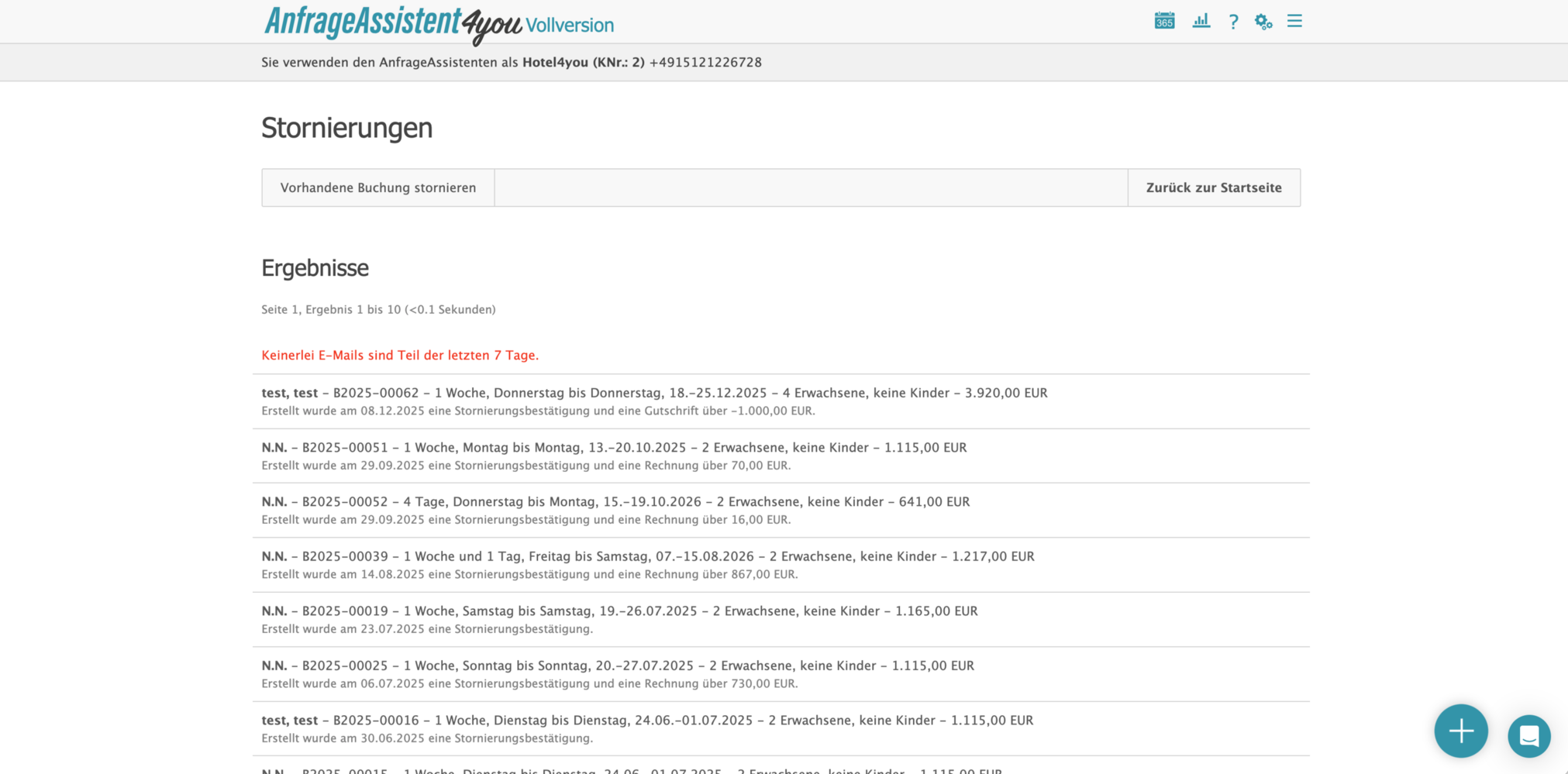
Geben Sie im Feld "Gast suchen" z.B. den Namen des Gastes ein. Die Suche beginnt nach ihrer Eingabe.

Frage: Wie können Sie einen Gast per Suche finden?

  • Namen eingeben
  • Vornamen eingeben
  • nach E-Mail-Adresse suchen
Gast

Die Suchleiste zu Beginn des Formulars bietet Ihnen die Möglichkeit, nach einem Stammgast zu suchen und diesen anzuklicken.

Dadurch werden weitere Gaststammdaten angezeigt und der zu erstellende Vorgang wird direkt für diesen Stammgast erstellt.
Klicken Sie einen Gast an, sehen Sie weitere Informationen zum Gast sowie von Ihnen eingetragene interne Notizen.

Finden Sie Ihre Gäste schnell und einfach

Gast suchen
Kapitel öffnen
Damit Sie Ihre Gäste jederzeit und schnell finden können, bieten wir eine starke Suchfunktion - so lassen sich für Stammgäste direkt AngeboteHier klicken, um mehr zu erfahren und BuchungenHier klicken, um mehr zu erfahren erstellen.

Entscheiden Sie, wie Sie den Gast ansprechen

Alle E-Mails enthalten im gesamten E-Mail-Verlauf die gewählte Ansprache bei.

Frage: Mögliche Ansprachen

  • persönlich per Du
  • höflich per Sie
  • familiär ihr und euch
Sprache / Begrüßung
Kapitel öffnen
Sie können Ihren Gästen aktuell E-Mails auf Deutsch oder Englisch zukommen lassen. Wählen Sie daher jeweils die entsprechende Sprache zu Beginn aus - egal, ob es sich um eine Anfrage, ein AngebotHier klicken, um mehr zu erfahren oder eine BuchungsbestätigungHier klicken, um mehr zu erfahren handelt. Die Sprache ist hiermit für den Vorgang festgelegt.

Alle E-Mails enthalten im gesamten E-Mail-Verlauf die gewählte Ansprache bei.

Sie können die Ansprache auch in den Gaststammdaten ändern

Legen Sie den Grundstein für einen Vorgang

Wählen Sie einen Stammgast aus oder legen einen neuen Gaststamm an!

Kontaktdaten
Kapitel öffnen
Beim Erstellen eines neuen Vorgangs (z.B. einer BuchungHier klicken, um mehr zu erfahren oder eines Angebots), wird entweder ein vorhandener Gast ausgewählt (meist über Gast suchenHier klicken, um mehr zu erfahren) - oder Sie tragen die neuen Kontaktdaten wie Name, Vorname etc. ein.

Beim Eintragen neuer Kontaktdaten wird in der Regel auch direkt ein neuer Gaststamm angelegt.
Ergänzen Sie wichtige Kontaktdaten wie Telefonnummer, Adresse und ggf. Firmendaten des Gastes.
Anschrift / Firma
Kapitel öffnen
Möchten Sie während des Erstellens eines Vorgangs weitere Kontaktdaten wie z.B. die Anschrift oder die Firmendaten des Gastes angeben, klicken Sie auf den schwarzen Button Anschrift / Firma angeben.

Finden Sie Ihre Gäste schnell und einfach

Damit Sie Ihre Gäste jederzeit und schnell finden können, bieten wir eine starke Suchfunktion - so lassen sich für Stammgäste direkt AngeboteHier klicken, um mehr zu erfahren und BuchungenHier klicken, um mehr zu erfahren erstellen.
Gast auswählen-Suchen Sie nach dem Namen Ihres Gastes
Geben Sie z.B. den Nachnamen des gesuchten Gastes ein
Geben Sie z.B. den Vor- oder Nachnamen des Gastes ein. Das System zeigt Ihnen anschließend alle gefunden Gäste.
Ist dieser Artikel hilfreich?

Entscheiden Sie, wie Sie den Gast ansprechen

Alle E-Mails enthalten im gesamten E-Mail-Verlauf die gewählte Ansprache bei.

Frage: Mögliche Ansprachen

  • persönlich per Du
  • höflich per Sie
  • familiär ihr und euch
Sie können Ihren Gästen aktuell E-Mails auf Deutsch oder Englisch zukommen lassen. Wählen Sie daher jeweils die entsprechende Sprache zu Beginn aus - egal, ob es sich um eine Anfrage, ein AngebotHier klicken, um mehr zu erfahren oder eine BuchungsbestätigungHier klicken, um mehr zu erfahren handelt. Die Sprache ist hiermit für den Vorgang festgelegt.

Alle E-Mails enthalten im gesamten E-Mail-Verlauf die gewählte Ansprache bei.

Sie können die Ansprache auch in den Gaststammdaten ändern
Sprache festlegen-Legen Sie individuell die Sprache fest
Sie können Ihren Gästen aktuell E-Mails auf Deutsch oder Englisch zukommen lassen. Wählen Sie daher jeweils die entsprechende Sprache zu Beginn aus - egal, ob es sich um eine Anfrage, ein AngebotHier klicken, um mehr zu erfahren oder eine BuchungsbestätigungHier klicken, um mehr zu erfahren handelt. Die Sprache ist hiermit für den Vorgang festgelegt.
Ist dieser Artikel hilfreich?
Anrede einstellen-Wählen Sie die passende Anrede aus
Die Anrede dient dazu, Ihren Gast (oder Ihre Gäste) in der korrekten Form anzusprechen. Wählen Sie zwischen Frau, Herr und Familie die passende Anrede aus.
Ist dieser Artikel hilfreich?
Anrede und Begrüßung-Kombinieren Sie Anrede und Begrüßung
  • Praxistipp
Für jeden Gast die passende Ansprache finden
Wählen Sie unter Anrede "Liebe(r) Vorname, Du ..." und unter Geschlecht "Familie" aus, um Ihre Gäste mit "Liebe Familie Meier, " anzureden.

Sie können diese Einstellung individuell einstellen - pro AngebotHier klicken, um mehr zu erfahren, BuchungHier klicken, um mehr zu erfahren, Gast (z.B. in den Gaststammdaten) etc.
Ist dieser Artikel hilfreich?
Begrüßung-Wie wollen Sie Ihren Gast begrüßen?
Lege Sie Ihre gewünschte Begrüßung für den Gast fest.
Wir bieten aktuell 9 unterschiedliche Begrüßungen an:

  • Hallo liebe(r) Vorname, Du ... / Hallo liebe Familie Nachname, Ihr ..
  • Guten Tag Herr/Frau/Familie Nachname, Sie ...
  • Liebe(r) Herr/Frau/Familie Nachname, Sie ...
  • Hallo Herr/Frau/Familie Nachname, Sie ...
  • Hallo Herr/Frau/Familie Nachname, Du ...
  • Hallo Vorname, Du ... / Hallo Familie Nachname, Ihr ...
  • Hallo liebe(r) Vorname, Du ... / Hallo liebe Familie Nachname, Ihr...
  • Liebe(r) Vorname, Du ... / Liebe Familie Nachname, Ihr ...
  • Servus Vorname, Du ... / Servus Familie Nachname, Ihr ...


Diese können Sie auch individuell pro Gast nochmal festlegen. Die Standard-Auswahl konfigurieren Sie in den E-Mail-Einstellungen.

Die gewählte Begrüßung wird für alle E-Mails des Vorgangs (oder des Gastes) verwendet.
Ist dieser Artikel hilfreich?

Legen Sie den Grundstein für einen Vorgang

Wählen Sie einen Stammgast aus oder legen einen neuen Gaststamm an!
Beim Erstellen eines neuen Vorgangs (z.B. einer BuchungHier klicken, um mehr zu erfahren oder eines Angebots), wird entweder ein vorhandener Gast ausgewählt (meist über Gast suchenHier klicken, um mehr zu erfahren) - oder Sie tragen die neuen Kontaktdaten wie Name, Vorname etc. ein.

Beim Eintragen neuer Kontaktdaten wird in der Regel auch direkt ein neuer Gaststamm angelegt.
Ergänzen Sie wichtige Kontaktdaten wie Telefonnummer, Adresse und ggf. Firmendaten des Gastes.
Name und E-Mail-Adresse-Tragen Sie die wichtigsten Kontaktdaten ein
Falls Sie ein AngebotHier klicken, um mehr zu erfahren oder eine Buchung für einen neuen Gast anlegen, geben Sie bitte Name und Vorname an. Soll der Gast per E-Mail benachrichtigt werden, tragen Sie auch die E-Mail-Adresse an.

Möchten Sie das Angebot oder die BuchungsbestätigungHier klicken, um mehr zu erfahren lediglich für den Gast ausdrucken, können Sie auf die Email-Adresse verzichten
Ist dieser Artikel hilfreich?
E-Mail-Eindeutige E-Mail-Adresse verwenden
  • Hinweis
Achten Sie auf die korrekte Eingabe der E-Mail-Adresse!
Achten Sie bitte darauf, dass die E-Mail-Adresse als eindeutiges Identifizierungsmerkmal eines Gastes verwendet wird. Es können also nicht unterschiedliche Gäste dieselbe E-Mail-Adresse verwenden.

Damit es nicht zu Fehlern bei der Verwaltung Ihrer Gäste kommt, prüfen Sie unbedingt die Eingabe der Email-Adresse

Um Gäste eindeutig auseinander halten zu können, wird eine eindeutige Email-Adresse benötigt. Kontaktieren Sie unseren Support, falls es Gäststämme gibt, die vereinigt/zusammengelegt werden sollen.

Kontaktieren Sie unseren Support, falls es Gäststämme gibt, die vereinigt/zusammengelegt werden sollen.
Ist dieser Artikel hilfreich?
Keine E-Mail-Adresse bekannt-Was ist zu beachten?
  • Praxistipp
Achten Sie darauf, eine valide E-Mail einzutragen. Sie können diese aber auch später nachträglich ergänzen.
Haben Sie keine E-Mail-Adresse vom Gast, dann lassen Sie das Feld zur Eingabe der E-Mail-Adresse bitte leer, es wird dann eine temporäre E-Mail-Adresse für diesen Gast hinterlegt.

Sie können die E-Mail-Adresse jederzeit im Gaststamm anpassen und die E-Mail an die neue Adresse erneut senden.
Ist dieser Artikel hilfreich?
Möchten Sie während des Erstellens eines Vorgangs weitere Kontaktdaten wie z.B. die Anschrift oder die Firmendaten des Gastes angeben, klicken Sie auf den schwarzen Button Anschrift / Firma angeben.
Anschrift-Tragen Sie Kontaktdaten Ihres Gastes ein
Klicken Sie auf den schwarzen Button, um weitere Adressfelder anzeigen zu lassen.
Nachdem Sie auf den Button Anschrift / Firma angeben ... geklickt haben, öffnen sich die weiteren Eingabefelder für die Adresse des Gastes sowie weitergehende Daten. Sie können diese Daten auch jederzeit in den Gaststammdaten aktualisieren.
Ergänzen Sie nun die Adressdaten sowie ggf. USt-ID der Firma, Faxnummer sowie das Geburtsdatum des Gastes.
Ist dieser Artikel hilfreich?
testHier klicken, um mehr zu erfahren
Reisedaten
Kapitel öffnen
Datum der Anreise
Kapitel öffnen
Datum der Abreise
Kapitel öffnen

Ist das Zimmer zum angefragten Zeitpunkt frei?

Behalten Sie die Verfügbarkeiten im Blick und passen bei Bedarf direkt an.
Verfügbarkeitskalender
Kapitel öffnen
Behalten Sie die Verfügbarkeiten im Blick und passen bei Bedarf direkt an. Behalten Sie die Verfügbarkeiten im Blick und passen bei Bedarf direkt an. Behalten Sie die Verfügbarkeiten im Blick und passen bei Bedarf direkt an.
Datum einstellen-Legen Sie das Reisedatum fest (An- und Abreise)
Mit wenigen Klicks können Sie sofort ein beliebiges Reisedatum einstellen
Im Kalenderfeld können Sie sowohl An- als auch Abreise ansehen und auswählen.
Beim Klick in ein Datumsfeld öffnet sich der Kalender. Sie befinden sich in der Auswahl des Datums. Sie wählen *als erstes* das Datum der Anreise aus.

Bedienelemente im Kalender

Anreise / Abreise:
Stellen ein, ob Sie als nächstes das An- oder Abreisedatum setzen.

Monat/Jahr-Anzeige (z. B. „Jan 2026“):
Zeigt den aktuell sichtbaren Zeitraum.

Pfeile links/rechts neben Monat/Jahr:
Blättern Sie durch Monate und Jahre.

Tagesfelder:
Klicken Sie einen Tag an, um ihn auszuwählen.

ABBRECHEN:
Schließt den Kalender ohne Übernahme.

OK:
Übernimmt die Auswahl und trägt die Daten in die Felder ein.
Ist dieser Artikel hilfreich?

Ist das Zimmer zum angefragten Zeitpunkt frei?

Behalten Sie die Verfügbarkeiten im Blick und passen bei Bedarf direkt an.
Behalten Sie die Verfügbarkeiten im Blick und passen bei Bedarf direkt an. Behalten Sie die Verfügbarkeiten im Blick und passen bei Bedarf direkt an. Behalten Sie die Verfügbarkeiten im Blick und passen bei Bedarf direkt an.
Übersichtskalender-Kalender anzeigen und prüfen
Klicken Sie auf anzeigen oder verbergen, um den Kalender anzeigen zu lassen.

Vergleichen Sie die Belegung des ausgewählten Reisezeitraum und stellen sicher, dass freie Zimmer zur Verfügung stehen und die Verfügbarkeit im Channel-Manager korrekt hinterlegt ist.
Ist dieser Artikel hilfreich?
Kalender anpassen-Richten Sie die Darstellung nach Ihren Bedürfnisse ein
  • Praxistipp
Nutzen Sie die Möglichkeit, den Kalender individuell für Ihre Bedürfnisse anzupassen.
Sollte die Funktion Kalender anpassen nicht zu sehen sein, müssen Sie die Option zunächst per Einstellungen > Sonstiges aktivieren.

Scrollen Sie bis zum Abschnitt Kalender und entfernen dort den Haken bei der Einstellung Link 'Kalender anpassen' ausblenden.

Nun haben Sie die Möglichkeit, Ihren Kalender jederzeit zu bearbeiten.
Ist dieser Artikel hilfreich?

Wie Sie ein Angebot erstellen

Das Erstellen eines Angebots ist eine der zentralen Funktionen im AnfrageAssistent. Mit nur wenigen Klicks und Eingaben erhält Ihr Gast von Ihnen ein professionelles Angebot!
Klicken Sie im Vorgang auf den Button Angebot erstellen, um zur Formular für das Angebot zu gelangen.
Sie können jederzeit ein Angebot erstellen - egal, ob der Gast bei Ihnen vor Ort ist, sie angerufen hat oder per E-Mail mit Ihnen Kontakt aufgenommen hat.

Erstellen Sie mit wenigen Mausklicks ein fertiges, hochprofessionelles Angebot für Ihre Gäste!


Schnellanleitung Angebot
Um schnell einzusteigen, lesen Sie unsere Schnellanleitung. Dort erfahren Sie, wie sie in wenigen Schritten ein professionelles Angebot erstellen.

Für Stammgäste oder neue Gäste

Sie können jederzeit ein beliebiges Angebot erstellen, ausdrucken und versenden!
Geben Sie im Feld "Gast suchen" z.B. den Namen des Gastes ein. Die Suche beginnt nach ihrer Eingabe.

Frage: Wie können Sie einen Gast per Suche finden?

  • Namen eingeben
  • Vornamen eingeben
  • nach E-Mail-Adresse suchen
Gast
Kapitel öffnen
Gast

Die Suchleiste zu Beginn des Formulars bietet Ihnen die Möglichkeit, nach einem Stammgast zu suchen und diesen anzuklicken.

Dadurch werden weitere Gaststammdaten angezeigt und der zu erstellende Vorgang wird direkt für diesen Stammgast erstellt.
Klicken Sie einen Gast an, sehen Sie weitere Informationen zum Gast sowie von Ihnen eingetragene interne Notizen.

Von wann bis wann ist der Gast bei Ihnen?

Grundlegenden Einstellungen wie Datum der An- und Abreise einrichten
Prüfen Sie, ob die Reisedaten und die Verpflegungseinstellungen korrekt hinterlegt sind.
Angebot konfigurieren
Kapitel öffnen
Die grundlegenden Einstellungen wie Datum der An- und Abreise können Sie hier festlegen.

Ist das Zimmer zum angefragten Zeitpunkt frei?

Behalten Sie die Verfügbarkeiten im Blick und passen bei Bedarf direkt an.
Verfügbarkeitskalender
Kapitel öffnen
Behalten Sie die Verfügbarkeiten im Blick und passen bei Bedarf direkt an. Behalten Sie die Verfügbarkeiten im Blick und passen bei Bedarf direkt an. Behalten Sie die Verfügbarkeiten im Blick und passen bei Bedarf direkt an.

Was könnte Ihren Gast besonders interessieren?

Highlights
Kapitel öffnen
Im Abschnitt Highlights auswählen steuern Sie, welche Highlights im AngebotHier klicken, um mehr zu erfahren angezeigt werden.

Was bietet sich als Highlight an?

- besondere Aktivitäten in der Nähe (Wanderwege, Skipisten etc.)
- was Kindern gefallen könnte (z.B. Tiere, Spielplatz, Pool etc.)
- eigene Hofprodukte (Eier, Marmeladen, Wurst etc.)
- was man noch auf Ihrem Hof unternehmen kann (Reitstunden, Streichelzoo etc.)
Angebot erstellen-Per E-Mail versenden und ausdrucken
Bei jeder Gelegenheit für jeden Gast das passende Angebot

Frage: Angebot erstellen, bei ...

  • mündliche Anfrage vor Ort
  • telefonischer Anfrage
  • Anfrage per E-Mail
Klicken Sie entweder auf den Button Angebot erstellen oder +Angebot, um jederzeit ein neues AngebotHier klicken, um mehr zu erfahren für einen Gast zu erstellen. Anschließend können Sie es ausdrucken oder per E-Mail an den Gast versenden.

Nehmen Sie alle individuellen Eingaben für das Angebot vor, wie z.B. Kontaktdaten, Firmenanschrift, Sprache und Begrüßung uvm.
Ist dieser Artikel hilfreich?

Für Stammgäste oder neue Gäste

Sie können jederzeit ein beliebiges Angebot erstellen, ausdrucken und versenden!
Geben Sie im Feld "Gast suchen" z.B. den Namen des Gastes ein. Die Suche beginnt nach ihrer Eingabe.

Frage: Wie können Sie einen Gast per Suche finden?

  • Namen eingeben
  • Vornamen eingeben
  • nach E-Mail-Adresse suchen
Gast

Die Suchleiste zu Beginn des Formulars bietet Ihnen die Möglichkeit, nach einem Stammgast zu suchen und diesen anzuklicken.

Dadurch werden weitere Gaststammdaten angezeigt und der zu erstellende Vorgang wird direkt für diesen Stammgast erstellt.
Klicken Sie einen Gast an, sehen Sie weitere Informationen zum Gast sowie von Ihnen eingetragene interne Notizen.

Finden Sie Ihre Gäste schnell und einfach

Gast suchen
Kapitel öffnen
Damit Sie Ihre Gäste jederzeit und schnell finden können, bieten wir eine starke Suchfunktion - so lassen sich für Stammgäste direkt AngeboteHier klicken, um mehr zu erfahren und BuchungenHier klicken, um mehr zu erfahren erstellen.

Entscheiden Sie, wie Sie den Gast ansprechen

Alle E-Mails enthalten im gesamten E-Mail-Verlauf die gewählte Ansprache bei.

Frage: Mögliche Ansprachen

  • persönlich per Du
  • höflich per Sie
  • familiär ihr und euch
Sprache / Begrüßung
Kapitel öffnen
Sie können Ihren Gästen aktuell E-Mails auf Deutsch oder Englisch zukommen lassen. Wählen Sie daher jeweils die entsprechende Sprache zu Beginn aus - egal, ob es sich um eine Anfrage, ein AngebotHier klicken, um mehr zu erfahren oder eine BuchungsbestätigungHier klicken, um mehr zu erfahren handelt. Die Sprache ist hiermit für den Vorgang festgelegt.

Alle E-Mails enthalten im gesamten E-Mail-Verlauf die gewählte Ansprache bei.

Sie können die Ansprache auch in den Gaststammdaten ändern

Legen Sie den Grundstein für einen Vorgang

Wählen Sie einen Stammgast aus oder legen einen neuen Gaststamm an!
Kontaktdaten
Kapitel öffnen
Beim Erstellen eines neuen Vorgangs (z.B. einer BuchungHier klicken, um mehr zu erfahren oder eines Angebots), wird entweder ein vorhandener Gast ausgewählt (meist über Gast suchenHier klicken, um mehr zu erfahren) - oder Sie tragen die neuen Kontaktdaten wie Name, Vorname etc. ein.

Beim Eintragen neuer Kontaktdaten wird in der Regel auch direkt ein neuer Gaststamm angelegt.
Ergänzen Sie wichtige Kontaktdaten wie Telefonnummer, Adresse und ggf. Firmendaten des Gastes.
Anschrift / Firma
Kapitel öffnen
Möchten Sie während des Erstellens eines Vorgangs weitere Kontaktdaten wie z.B. die Anschrift oder die Firmendaten des Gastes angeben, klicken Sie auf den schwarzen Button Anschrift / Firma angeben.

Finden Sie Ihre Gäste schnell und einfach

Damit Sie Ihre Gäste jederzeit und schnell finden können, bieten wir eine starke Suchfunktion - so lassen sich für Stammgäste direkt AngeboteHier klicken, um mehr zu erfahren und BuchungenHier klicken, um mehr zu erfahren erstellen.
Gast auswählen-Suchen Sie nach dem Namen Ihres Gastes
Geben Sie z.B. den Nachnamen des gesuchten Gastes ein
Geben Sie z.B. den Vor- oder Nachnamen des Gastes ein. Das System zeigt Ihnen anschließend alle gefunden Gäste.
Ist dieser Artikel hilfreich?

Entscheiden Sie, wie Sie den Gast ansprechen

Alle E-Mails enthalten im gesamten E-Mail-Verlauf die gewählte Ansprache bei.

Frage: Mögliche Ansprachen

  • persönlich per Du
  • höflich per Sie
  • familiär ihr und euch
Sie können Ihren Gästen aktuell E-Mails auf Deutsch oder Englisch zukommen lassen. Wählen Sie daher jeweils die entsprechende Sprache zu Beginn aus - egal, ob es sich um eine Anfrage, ein AngebotHier klicken, um mehr zu erfahren oder eine BuchungsbestätigungHier klicken, um mehr zu erfahren handelt. Die Sprache ist hiermit für den Vorgang festgelegt.

Alle E-Mails enthalten im gesamten E-Mail-Verlauf die gewählte Ansprache bei.

Sie können die Ansprache auch in den Gaststammdaten ändern
Sprache festlegen-Legen Sie individuell die Sprache fest
Sie können Ihren Gästen aktuell E-Mails auf Deutsch oder Englisch zukommen lassen. Wählen Sie daher jeweils die entsprechende Sprache zu Beginn aus - egal, ob es sich um eine Anfrage, ein AngebotHier klicken, um mehr zu erfahren oder eine BuchungsbestätigungHier klicken, um mehr zu erfahren handelt. Die Sprache ist hiermit für den Vorgang festgelegt.
Ist dieser Artikel hilfreich?
Anrede einstellen-Wählen Sie die passende Anrede aus
Die Anrede dient dazu, Ihren Gast (oder Ihre Gäste) in der korrekten Form anzusprechen. Wählen Sie zwischen Frau, Herr und Familie die passende Anrede aus.
Ist dieser Artikel hilfreich?
Anrede und Begrüßung-Kombinieren Sie Anrede und Begrüßung
  • Praxistipp
Für jeden Gast die passende Ansprache finden
Wählen Sie unter Anrede "Liebe(r) Vorname, Du ..." und unter Geschlecht "Familie" aus, um Ihre Gäste mit "Liebe Familie Meier, " anzureden.

Sie können diese Einstellung individuell einstellen - pro AngebotHier klicken, um mehr zu erfahren, BuchungHier klicken, um mehr zu erfahren, Gast (z.B. in den Gaststammdaten) etc.
Ist dieser Artikel hilfreich?
Begrüßung-Wie wollen Sie Ihren Gast begrüßen?
Lege Sie Ihre gewünschte Begrüßung für den Gast fest.
Wir bieten aktuell 9 unterschiedliche Begrüßungen an:

  • Hallo liebe(r) Vorname, Du ... / Hallo liebe Familie Nachname, Ihr ..
  • Guten Tag Herr/Frau/Familie Nachname, Sie ...
  • Liebe(r) Herr/Frau/Familie Nachname, Sie ...
  • Hallo Herr/Frau/Familie Nachname, Sie ...
  • Hallo Herr/Frau/Familie Nachname, Du ...
  • Hallo Vorname, Du ... / Hallo Familie Nachname, Ihr ...
  • Hallo liebe(r) Vorname, Du ... / Hallo liebe Familie Nachname, Ihr...
  • Liebe(r) Vorname, Du ... / Liebe Familie Nachname, Ihr ...
  • Servus Vorname, Du ... / Servus Familie Nachname, Ihr ...


Diese können Sie auch individuell pro Gast nochmal festlegen. Die Standard-Auswahl konfigurieren Sie in den E-Mail-Einstellungen.

Die gewählte Begrüßung wird für alle E-Mails des Vorgangs (oder des Gastes) verwendet.
Ist dieser Artikel hilfreich?

Legen Sie den Grundstein für einen Vorgang

Wählen Sie einen Stammgast aus oder legen einen neuen Gaststamm an!
Beim Erstellen eines neuen Vorgangs (z.B. einer BuchungHier klicken, um mehr zu erfahren oder eines Angebots), wird entweder ein vorhandener Gast ausgewählt (meist über Gast suchenHier klicken, um mehr zu erfahren) - oder Sie tragen die neuen Kontaktdaten wie Name, Vorname etc. ein.

Beim Eintragen neuer Kontaktdaten wird in der Regel auch direkt ein neuer Gaststamm angelegt.
Ergänzen Sie wichtige Kontaktdaten wie Telefonnummer, Adresse und ggf. Firmendaten des Gastes.
Name und E-Mail-Adresse-Tragen Sie die wichtigsten Kontaktdaten ein
Falls Sie ein AngebotHier klicken, um mehr zu erfahren oder eine Buchung für einen neuen Gast anlegen, geben Sie bitte Name und Vorname an. Soll der Gast per E-Mail benachrichtigt werden, tragen Sie auch die E-Mail-Adresse an.

Möchten Sie das Angebot oder die BuchungsbestätigungHier klicken, um mehr zu erfahren lediglich für den Gast ausdrucken, können Sie auf die Email-Adresse verzichten
Ist dieser Artikel hilfreich?
E-Mail-Eindeutige E-Mail-Adresse verwenden
  • Hinweis
Achten Sie auf die korrekte Eingabe der E-Mail-Adresse!
Achten Sie bitte darauf, dass die E-Mail-Adresse als eindeutiges Identifizierungsmerkmal eines Gastes verwendet wird. Es können also nicht unterschiedliche Gäste dieselbe E-Mail-Adresse verwenden.

Damit es nicht zu Fehlern bei der Verwaltung Ihrer Gäste kommt, prüfen Sie unbedingt die Eingabe der Email-Adresse

Um Gäste eindeutig auseinander halten zu können, wird eine eindeutige Email-Adresse benötigt. Kontaktieren Sie unseren Support, falls es Gäststämme gibt, die vereinigt/zusammengelegt werden sollen.

Kontaktieren Sie unseren Support, falls es Gäststämme gibt, die vereinigt/zusammengelegt werden sollen.
Ist dieser Artikel hilfreich?
Keine E-Mail-Adresse bekannt-Was ist zu beachten?
  • Praxistipp
Achten Sie darauf, eine valide E-Mail einzutragen. Sie können diese aber auch später nachträglich ergänzen.
Haben Sie keine E-Mail-Adresse vom Gast, dann lassen Sie das Feld zur Eingabe der E-Mail-Adresse bitte leer, es wird dann eine temporäre E-Mail-Adresse für diesen Gast hinterlegt.

Sie können die E-Mail-Adresse jederzeit im Gaststamm anpassen und die E-Mail an die neue Adresse erneut senden.
Ist dieser Artikel hilfreich?
Möchten Sie während des Erstellens eines Vorgangs weitere Kontaktdaten wie z.B. die Anschrift oder die Firmendaten des Gastes angeben, klicken Sie auf den schwarzen Button Anschrift / Firma angeben.
Anschrift-Tragen Sie Kontaktdaten Ihres Gastes ein
Klicken Sie auf den schwarzen Button, um weitere Adressfelder anzeigen zu lassen.
Nachdem Sie auf den Button Anschrift / Firma angeben ... geklickt haben, öffnen sich die weiteren Eingabefelder für die Adresse des Gastes sowie weitergehende Daten. Sie können diese Daten auch jederzeit in den Gaststammdaten aktualisieren.
Ergänzen Sie nun die Adressdaten sowie ggf. USt-ID der Firma, Faxnummer sowie das Geburtsdatum des Gastes.
Ist dieser Artikel hilfreich?

Von wann bis wann ist der Gast bei Ihnen?

Grundlegenden Einstellungen wie Datum der An- und Abreise einrichten
Prüfen Sie, ob die Reisedaten und die Verpflegungseinstellungen korrekt hinterlegt sind.
Die grundlegenden Einstellungen wie Datum der An- und Abreise können Sie hier festlegen.
Bild auswählen-Angebotsbild auswählen
Zeigen Sie sich Ihren Gästen von der besten Seite - ein passendes Bild für Ihren E-Mail-Verlauf
Klicken Sie im Abschnitt Bild auf ein Vorschaubild, um es als Bild für den Vorgang zu setzen. Das Bild wird für alle weiteren E-Mails des Vorgangs verwendet, sofern kein anderes Bild ausgewählt wird.

Ein markierter Rahmen zeigt, welches Bild aktuell ausgewählt ist.

Über weitere Bilder anzeigen erweitern Sie die Auswahl (z. B. wenn mehrere Bilder hinterlegt sind als zunächst angezeigt).
Ist dieser Artikel hilfreich?
Angebotsnummer prüfen
Unter Angebotsnummer sehen Sie die interne Kennung des Angebots (z. B. A2026-00001).

Die Angebotsnummer dient der eindeutigen Zuordnung.

Verwenden Sie diese Nummer in der Kommunikation oder internen Rückfragen, wenn mehrere AngeboteHier klicken, um mehr zu erfahren parallel erstellt werden.
Ist dieser Artikel hilfreich?
Datum einstellen-Legen Sie das Reisedatum fest (An- und Abreise)
Mit wenigen Klicks können Sie sofort ein beliebiges Reisedatum einstellen
Im Kalenderfeld können Sie sowohl An- als auch Abreise ansehen und auswählen.
Beim Klick in ein Datumsfeld öffnet sich der Kalender. Sie befinden sich in der Auswahl des Datums. Sie wählen *als erstes* das Datum der Anreise aus.

Bedienelemente im Kalender

Anreise / Abreise:
Stellen ein, ob Sie als nächstes das An- oder Abreisedatum setzen.

Monat/Jahr-Anzeige (z. B. „Jan 2026“):
Zeigt den aktuell sichtbaren Zeitraum.

Pfeile links/rechts neben Monat/Jahr:
Blättern Sie durch Monate und Jahre.

Tagesfelder:
Klicken Sie einen Tag an, um ihn auszuwählen.

ABBRECHEN:
Schließt den Kalender ohne Übernahme.

OK:
Übernimmt die Auswahl und trägt die Daten in die Felder ein.
Ist dieser Artikel hilfreich?
Kommentar erfassen
Im Feld Ihr Kommentar hinterlegen Sie Zusatztexte, z. B. Sonderwünsche oder individuelle Hinweise oder eine ganz persönliche Ansprache an Ihren Gast.

Der Kommentar wird als Teil der Angebotskommunikation verwendet.

Hinweis im Formular: Anrede und Signatur werden automatisch ergänzt.
Ist dieser Artikel hilfreich?
Verpflegungsleistung-Legen Sie fest, welche Verpflegung im Angebot angezeigt wird
Unter Verpflegungsleistung wählen Sie die Verpflegung für das AngebotHier klicken, um mehr zu erfahren.

Öffnen Sie die Auswahl über den Dropdown-Pfeil.

Wirkung:
Die Verpflegung kann die angebotenen Zimmerpreise beeinflussen. Im Angebot steht dann z.B. "Frühstück" oder "ohne Verpflegung".

In nachgelagerten Bereichen (z. B. Preis übersteuern) erscheint die Verpflegung ebenfalls als auswählbares Feld.
Ist dieser Artikel hilfreich?

Ist das Zimmer zum angefragten Zeitpunkt frei?

Behalten Sie die Verfügbarkeiten im Blick und passen bei Bedarf direkt an.
Behalten Sie die Verfügbarkeiten im Blick und passen bei Bedarf direkt an. Behalten Sie die Verfügbarkeiten im Blick und passen bei Bedarf direkt an. Behalten Sie die Verfügbarkeiten im Blick und passen bei Bedarf direkt an.
Übersichtskalender-Kalender anzeigen und prüfen
Klicken Sie auf anzeigen oder verbergen, um den Kalender anzeigen zu lassen.

Vergleichen Sie die Belegung des ausgewählten Reisezeitraum und stellen sicher, dass freie Zimmer zur Verfügung stehen und die Verfügbarkeit im Channel-Manager korrekt hinterlegt ist.
Ist dieser Artikel hilfreich?
Kalender anpassen-Richten Sie die Darstellung nach Ihren Bedürfnisse ein
  • Praxistipp
Nutzen Sie die Möglichkeit, den Kalender individuell für Ihre Bedürfnisse anzupassen.
Sollte die Funktion Kalender anpassen nicht zu sehen sein, müssen Sie die Option zunächst per Einstellungen > Sonstiges aktivieren.

Scrollen Sie bis zum Abschnitt Kalender und entfernen dort den Haken bei der Einstellung Link 'Kalender anpassen' ausblenden.

Nun haben Sie die Möglichkeit, Ihren Kalender jederzeit zu bearbeiten.
Ist dieser Artikel hilfreich?

Was könnte Ihren Gast besonders interessieren?

Im Abschnitt Highlights auswählen steuern Sie, welche Highlights im AngebotHier klicken, um mehr zu erfahren angezeigt werden.

Was bietet sich als Highlight an?

- besondere Aktivitäten in der Nähe (Wanderwege, Skipisten etc.)
- was Kindern gefallen könnte (z.B. Tiere, Spielplatz, Pool etc.)
- eigene Hofprodukte (Eier, Marmeladen, Wurst etc.)
- was man noch auf Ihrem Hof unternehmen kann (Reitstunden, Streichelzoo etc.)
Was sind Highlights?-Was sie machen und wie sie Ihnen helfen
So wird ein ausgewähltes Highlight im fertigen Angebot angezeigt.
Highlights können Ihr AngebotHier klicken, um mehr zu erfahren ungemein aufwerten, da es den Gast auf Besonderheiten an Ihrem Hof aufmerksam macht. Die ausgewählten Highlights werden direkt nach der Ansprache des Gastes (und oberhalb des angebotenen Zimmers) angezeigt.

Entscheiden Sie selbst, welches Highlight am besten zu den Wünschen und Interessen Ihres Gastes passt.

Wir empfehlen, nicht mehr als drei Highlights auszuwählen, da es sonst das Angebot zu sehr aufblähen kann.
Ist dieser Artikel hilfreich?
Highlights auswählen-Das richtige Highlight für Ihren Gast finden
  • Praxistipp
Nutzen Sie unsere Highlight-Funktion: Mit spannenden Highlights können Sie Ihren Hof noch interessanter machen!
Wählen Sie die zu Ihren Gast passenden Highlights an. Aktive Highlights sind blau umrandet.
Aktivieren Sie ausschließlich die Highlights, die zum gewählten Zeitraum und zu den Interessen des Gastes passen (z. B. Winter-Themen im Winterzeitraum oder Wander-Themen für interessierte Wanderer). So erhöhen Sie die Chance, dass Ihr Gast das AngebotHier klicken, um mehr zu erfahren ansprechend findet.

Im Menü unter Einstellungen > Highlights können Sie die Highlights entweder einer Winter- oder Sommer-Saison zuweisen.

Jede Highlight-Kachel ist anklickbar und wird damit dem Angebot hinzugefügt oder abgewählt. Blau umrandete Kacheln sind aktiv und werden im Angebot angezeigt. Nicht umrandete Kacheln sind inaktiv.

Highlights werden auf Basis der Reisedaten und der im Highlight definierten Saison vorausgewählt.
Highlights erstellen
Ist dieser Artikel hilfreich?
Highlights erstellen-Neue Highlights erstellen
  • Hinweis
Falls dieser Hinweis zu sehen ist, wurde bisher kein Highlight angelegt.
Über Einstellungen > Highlights können Sie jederzeit neue Highlights erstellen.

Falls Sie eine eigene Homepage für Ihren Hof haben, können Sie die vorhandenen Texte und Bilder nutzen, um ausreichend interessante Highlights zu erstellen.
Ist dieser Artikel hilfreich?

Buchungen jederzeit erstellen, bearbeiten, versenden

Sparen Sie viel Zeit beim Erstellen Ihrer Buchungen - mit wenigen Klicks erhalten Sie eine professionelle Buchung!

Frage: Kurzinfo zur Buchung

  • Buchung erstellen, bearbeiten, versenden
  • individuelle Einstellungen möglich
  • Preis individuell einstellbar
Die Buchungsbestätigung bildet den letzten Schritt im gesamten Anfrage- und Angebotsprozess.

Eine Buchung entsteht entweder direkt aus einem AngebotHier klicken, um mehr zu erfahren oder wird als Direktbuchung ohne vorherige Anfrage angelegt.

Im Vorgang zu einer Buchung behalten Sie jederzeit den Überblick über bestätigte Aufenthalte, offene Zahlungen, Meldepflichten (falls Sie unseren MeldeclientHier klicken, um mehr zu erfahren nutzen) und die weitere Kommunikation mit dem Gast. Alle buchungsrelevanten Informationen sind zentral gebündelt und können bei Bedarf angepasst, ergänzt oder weiterverarbeitet werden.

Für Stammgäste oder neue Gäste

Sie können jederzeit ein beliebiges Angebot erstellen, ausdrucken und versenden!
Geben Sie im Feld "Gast suchen" z.B. den Namen des Gastes ein. Die Suche beginnt nach ihrer Eingabe.

Frage: Wie können Sie einen Gast per Suche finden?

  • Namen eingeben
  • Vornamen eingeben
  • nach E-Mail-Adresse suchen
Gast
Kapitel öffnen
Gast

Die Suchleiste zu Beginn des Formulars bietet Ihnen die Möglichkeit, nach einem Stammgast zu suchen und diesen anzuklicken.

Dadurch werden weitere Gaststammdaten angezeigt und der zu erstellende Vorgang wird direkt für diesen Stammgast erstellt.
Klicken Sie einen Gast an, sehen Sie weitere Informationen zum Gast sowie von Ihnen eingetragene interne Notizen.

Für Stammgäste oder neue Gäste

Sie können jederzeit ein beliebiges Angebot erstellen, ausdrucken und versenden!
Geben Sie im Feld "Gast suchen" z.B. den Namen des Gastes ein. Die Suche beginnt nach ihrer Eingabe.

Frage: Wie können Sie einen Gast per Suche finden?

  • Namen eingeben
  • Vornamen eingeben
  • nach E-Mail-Adresse suchen
Gast

Die Suchleiste zu Beginn des Formulars bietet Ihnen die Möglichkeit, nach einem Stammgast zu suchen und diesen anzuklicken.

Dadurch werden weitere Gaststammdaten angezeigt und der zu erstellende Vorgang wird direkt für diesen Stammgast erstellt.
Klicken Sie einen Gast an, sehen Sie weitere Informationen zum Gast sowie von Ihnen eingetragene interne Notizen.

Finden Sie Ihre Gäste schnell und einfach

Gast suchen
Kapitel öffnen
Damit Sie Ihre Gäste jederzeit und schnell finden können, bieten wir eine starke Suchfunktion - so lassen sich für Stammgäste direkt AngeboteHier klicken, um mehr zu erfahren und BuchungenHier klicken, um mehr zu erfahren erstellen.

Entscheiden Sie, wie Sie den Gast ansprechen

Alle E-Mails enthalten im gesamten E-Mail-Verlauf die gewählte Ansprache bei.

Frage: Mögliche Ansprachen

  • persönlich per Du
  • höflich per Sie
  • familiär ihr und euch
Sprache / Begrüßung
Kapitel öffnen
Sie können Ihren Gästen aktuell E-Mails auf Deutsch oder Englisch zukommen lassen. Wählen Sie daher jeweils die entsprechende Sprache zu Beginn aus - egal, ob es sich um eine Anfrage, ein AngebotHier klicken, um mehr zu erfahren oder eine BuchungsbestätigungHier klicken, um mehr zu erfahren handelt. Die Sprache ist hiermit für den Vorgang festgelegt.

Alle E-Mails enthalten im gesamten E-Mail-Verlauf die gewählte Ansprache bei.

Sie können die Ansprache auch in den Gaststammdaten ändern

Legen Sie den Grundstein für einen Vorgang

Wählen Sie einen Stammgast aus oder legen einen neuen Gaststamm an!
Kontaktdaten
Kapitel öffnen
Beim Erstellen eines neuen Vorgangs (z.B. einer BuchungHier klicken, um mehr zu erfahren oder eines Angebots), wird entweder ein vorhandener Gast ausgewählt (meist über Gast suchenHier klicken, um mehr zu erfahren) - oder Sie tragen die neuen Kontaktdaten wie Name, Vorname etc. ein.

Beim Eintragen neuer Kontaktdaten wird in der Regel auch direkt ein neuer Gaststamm angelegt.
Ergänzen Sie wichtige Kontaktdaten wie Telefonnummer, Adresse und ggf. Firmendaten des Gastes.
Anschrift / Firma
Kapitel öffnen
Möchten Sie während des Erstellens eines Vorgangs weitere Kontaktdaten wie z.B. die Anschrift oder die Firmendaten des Gastes angeben, klicken Sie auf den schwarzen Button Anschrift / Firma angeben.

Finden Sie Ihre Gäste schnell und einfach

Damit Sie Ihre Gäste jederzeit und schnell finden können, bieten wir eine starke Suchfunktion - so lassen sich für Stammgäste direkt AngeboteHier klicken, um mehr zu erfahren und BuchungenHier klicken, um mehr zu erfahren erstellen.
Gast auswählen-Suchen Sie nach dem Namen Ihres Gastes
Geben Sie z.B. den Nachnamen des gesuchten Gastes ein
Geben Sie z.B. den Vor- oder Nachnamen des Gastes ein. Das System zeigt Ihnen anschließend alle gefunden Gäste.
Ist dieser Artikel hilfreich?

Entscheiden Sie, wie Sie den Gast ansprechen

Alle E-Mails enthalten im gesamten E-Mail-Verlauf die gewählte Ansprache bei.

Frage: Mögliche Ansprachen

  • persönlich per Du
  • höflich per Sie
  • familiär ihr und euch
Sie können Ihren Gästen aktuell E-Mails auf Deutsch oder Englisch zukommen lassen. Wählen Sie daher jeweils die entsprechende Sprache zu Beginn aus - egal, ob es sich um eine Anfrage, ein AngebotHier klicken, um mehr zu erfahren oder eine BuchungsbestätigungHier klicken, um mehr zu erfahren handelt. Die Sprache ist hiermit für den Vorgang festgelegt.

Alle E-Mails enthalten im gesamten E-Mail-Verlauf die gewählte Ansprache bei.

Sie können die Ansprache auch in den Gaststammdaten ändern
Sprache festlegen-Legen Sie individuell die Sprache fest
Sie können Ihren Gästen aktuell E-Mails auf Deutsch oder Englisch zukommen lassen. Wählen Sie daher jeweils die entsprechende Sprache zu Beginn aus - egal, ob es sich um eine Anfrage, ein AngebotHier klicken, um mehr zu erfahren oder eine BuchungsbestätigungHier klicken, um mehr zu erfahren handelt. Die Sprache ist hiermit für den Vorgang festgelegt.
Ist dieser Artikel hilfreich?
Anrede einstellen-Wählen Sie die passende Anrede aus
Die Anrede dient dazu, Ihren Gast (oder Ihre Gäste) in der korrekten Form anzusprechen. Wählen Sie zwischen Frau, Herr und Familie die passende Anrede aus.
Ist dieser Artikel hilfreich?
Anrede und Begrüßung-Kombinieren Sie Anrede und Begrüßung
  • Praxistipp
Für jeden Gast die passende Ansprache finden
Wählen Sie unter Anrede "Liebe(r) Vorname, Du ..." und unter Geschlecht "Familie" aus, um Ihre Gäste mit "Liebe Familie Meier, " anzureden.

Sie können diese Einstellung individuell einstellen - pro AngebotHier klicken, um mehr zu erfahren, BuchungHier klicken, um mehr zu erfahren, Gast (z.B. in den Gaststammdaten) etc.
Ist dieser Artikel hilfreich?
Begrüßung-Wie wollen Sie Ihren Gast begrüßen?
Lege Sie Ihre gewünschte Begrüßung für den Gast fest.
Wir bieten aktuell 9 unterschiedliche Begrüßungen an:

  • Hallo liebe(r) Vorname, Du ... / Hallo liebe Familie Nachname, Ihr ..
  • Guten Tag Herr/Frau/Familie Nachname, Sie ...
  • Liebe(r) Herr/Frau/Familie Nachname, Sie ...
  • Hallo Herr/Frau/Familie Nachname, Sie ...
  • Hallo Herr/Frau/Familie Nachname, Du ...
  • Hallo Vorname, Du ... / Hallo Familie Nachname, Ihr ...
  • Hallo liebe(r) Vorname, Du ... / Hallo liebe Familie Nachname, Ihr...
  • Liebe(r) Vorname, Du ... / Liebe Familie Nachname, Ihr ...
  • Servus Vorname, Du ... / Servus Familie Nachname, Ihr ...


Diese können Sie auch individuell pro Gast nochmal festlegen. Die Standard-Auswahl konfigurieren Sie in den E-Mail-Einstellungen.

Die gewählte Begrüßung wird für alle E-Mails des Vorgangs (oder des Gastes) verwendet.
Ist dieser Artikel hilfreich?

Legen Sie den Grundstein für einen Vorgang

Wählen Sie einen Stammgast aus oder legen einen neuen Gaststamm an!
Beim Erstellen eines neuen Vorgangs (z.B. einer BuchungHier klicken, um mehr zu erfahren oder eines Angebots), wird entweder ein vorhandener Gast ausgewählt (meist über Gast suchenHier klicken, um mehr zu erfahren) - oder Sie tragen die neuen Kontaktdaten wie Name, Vorname etc. ein.

Beim Eintragen neuer Kontaktdaten wird in der Regel auch direkt ein neuer Gaststamm angelegt.
Ergänzen Sie wichtige Kontaktdaten wie Telefonnummer, Adresse und ggf. Firmendaten des Gastes.
Name und E-Mail-Adresse-Tragen Sie die wichtigsten Kontaktdaten ein
Falls Sie ein AngebotHier klicken, um mehr zu erfahren oder eine Buchung für einen neuen Gast anlegen, geben Sie bitte Name und Vorname an. Soll der Gast per E-Mail benachrichtigt werden, tragen Sie auch die E-Mail-Adresse an.

Möchten Sie das Angebot oder die BuchungsbestätigungHier klicken, um mehr zu erfahren lediglich für den Gast ausdrucken, können Sie auf die Email-Adresse verzichten
Ist dieser Artikel hilfreich?
E-Mail-Eindeutige E-Mail-Adresse verwenden
  • Hinweis
Achten Sie auf die korrekte Eingabe der E-Mail-Adresse!
Achten Sie bitte darauf, dass die E-Mail-Adresse als eindeutiges Identifizierungsmerkmal eines Gastes verwendet wird. Es können also nicht unterschiedliche Gäste dieselbe E-Mail-Adresse verwenden.

Damit es nicht zu Fehlern bei der Verwaltung Ihrer Gäste kommt, prüfen Sie unbedingt die Eingabe der Email-Adresse

Um Gäste eindeutig auseinander halten zu können, wird eine eindeutige Email-Adresse benötigt. Kontaktieren Sie unseren Support, falls es Gäststämme gibt, die vereinigt/zusammengelegt werden sollen.

Kontaktieren Sie unseren Support, falls es Gäststämme gibt, die vereinigt/zusammengelegt werden sollen.
Ist dieser Artikel hilfreich?
Keine E-Mail-Adresse bekannt-Was ist zu beachten?
  • Praxistipp
Achten Sie darauf, eine valide E-Mail einzutragen. Sie können diese aber auch später nachträglich ergänzen.
Haben Sie keine E-Mail-Adresse vom Gast, dann lassen Sie das Feld zur Eingabe der E-Mail-Adresse bitte leer, es wird dann eine temporäre E-Mail-Adresse für diesen Gast hinterlegt.

Sie können die E-Mail-Adresse jederzeit im Gaststamm anpassen und die E-Mail an die neue Adresse erneut senden.
Ist dieser Artikel hilfreich?
Möchten Sie während des Erstellens eines Vorgangs weitere Kontaktdaten wie z.B. die Anschrift oder die Firmendaten des Gastes angeben, klicken Sie auf den schwarzen Button Anschrift / Firma angeben.
Anschrift-Tragen Sie Kontaktdaten Ihres Gastes ein
Klicken Sie auf den schwarzen Button, um weitere Adressfelder anzeigen zu lassen.
Nachdem Sie auf den Button Anschrift / Firma angeben ... geklickt haben, öffnen sich die weiteren Eingabefelder für die Adresse des Gastes sowie weitergehende Daten. Sie können diese Daten auch jederzeit in den Gaststammdaten aktualisieren.
Ergänzen Sie nun die Adressdaten sowie ggf. USt-ID der Firma, Faxnummer sowie das Geburtsdatum des Gastes.
Ist dieser Artikel hilfreich?
Buchungshinweise-Wichtige Hinweise zur Buchung festlegen
  • Praxistipp
  • Neue Funktion
Fügen Sie weitere Hinweise zur Buchung direkt als ersten Punkt noch vor den allgemeinen Hinweisen ein!

Frage: Kurzinfo

  • Hinweis nur in Buchungsbestätigung sichtbar
  • Wird in allen Buchungen ausgegeben
  • Hinweis direkt vor der Regionalen Abgabe
Für ganz besonders wichtige Hinweise zur Buchung, die also ausschließlich in der BuchungsbestätigungHier klicken, um mehr zu erfahren verwendet werden sollen, können Sie folgendes Feld unter Einstellungen > E-Mail nutzen.

Buchungshinweise
Dieses Textfeld kann verwendet werden, um weitere Hinweise zur Buchung direkt als ersten Punkt anzuzeigen - noch vor den allgemeinen Hinweisen!

Die Buchungshinweise werden dem Gast nur in der Buchungsbestätigung direkt nach der Leistung angezeigt.
Ist dieser Artikel hilfreich?
Einleitung zur Buchung-Was ist in einer Buchung alles enthalten?
Hier erfahren Sie, was Sie in einer BuchungHier klicken, um mehr zu erfahren alles festlegen können.
Ist dieser Artikel hilfreich?
Erstellen Sie (auch ohne zugehörigen Vorgang) eine individuelle Rechnung.

Für Stammgäste oder neue Gäste

Sie können jederzeit ein beliebiges Angebot erstellen, ausdrucken und versenden!
Geben Sie im Feld "Gast suchen" z.B. den Namen des Gastes ein. Die Suche beginnt nach ihrer Eingabe.

Frage: Wie können Sie einen Gast per Suche finden?

  • Namen eingeben
  • Vornamen eingeben
  • nach E-Mail-Adresse suchen
Gast
Kapitel öffnen
Gast

Die Suchleiste zu Beginn des Formulars bietet Ihnen die Möglichkeit, nach einem Stammgast zu suchen und diesen anzuklicken.

Dadurch werden weitere Gaststammdaten angezeigt und der zu erstellende Vorgang wird direkt für diesen Stammgast erstellt.
Klicken Sie einen Gast an, sehen Sie weitere Informationen zum Gast sowie von Ihnen eingetragene interne Notizen.

Für Stammgäste oder neue Gäste

Sie können jederzeit ein beliebiges Angebot erstellen, ausdrucken und versenden!
Geben Sie im Feld "Gast suchen" z.B. den Namen des Gastes ein. Die Suche beginnt nach ihrer Eingabe.

Frage: Wie können Sie einen Gast per Suche finden?

  • Namen eingeben
  • Vornamen eingeben
  • nach E-Mail-Adresse suchen
Gast

Die Suchleiste zu Beginn des Formulars bietet Ihnen die Möglichkeit, nach einem Stammgast zu suchen und diesen anzuklicken.

Dadurch werden weitere Gaststammdaten angezeigt und der zu erstellende Vorgang wird direkt für diesen Stammgast erstellt.
Klicken Sie einen Gast an, sehen Sie weitere Informationen zum Gast sowie von Ihnen eingetragene interne Notizen.

Finden Sie Ihre Gäste schnell und einfach

Gast suchen
Kapitel öffnen
Damit Sie Ihre Gäste jederzeit und schnell finden können, bieten wir eine starke Suchfunktion - so lassen sich für Stammgäste direkt AngeboteHier klicken, um mehr zu erfahren und BuchungenHier klicken, um mehr zu erfahren erstellen.

Entscheiden Sie, wie Sie den Gast ansprechen

Alle E-Mails enthalten im gesamten E-Mail-Verlauf die gewählte Ansprache bei.

Frage: Mögliche Ansprachen

  • persönlich per Du
  • höflich per Sie
  • familiär ihr und euch
Sprache / Begrüßung
Kapitel öffnen
Sie können Ihren Gästen aktuell E-Mails auf Deutsch oder Englisch zukommen lassen. Wählen Sie daher jeweils die entsprechende Sprache zu Beginn aus - egal, ob es sich um eine Anfrage, ein AngebotHier klicken, um mehr zu erfahren oder eine BuchungsbestätigungHier klicken, um mehr zu erfahren handelt. Die Sprache ist hiermit für den Vorgang festgelegt.

Alle E-Mails enthalten im gesamten E-Mail-Verlauf die gewählte Ansprache bei.

Sie können die Ansprache auch in den Gaststammdaten ändern

Legen Sie den Grundstein für einen Vorgang

Wählen Sie einen Stammgast aus oder legen einen neuen Gaststamm an!
Kontaktdaten
Kapitel öffnen
Beim Erstellen eines neuen Vorgangs (z.B. einer BuchungHier klicken, um mehr zu erfahren oder eines Angebots), wird entweder ein vorhandener Gast ausgewählt (meist über Gast suchenHier klicken, um mehr zu erfahren) - oder Sie tragen die neuen Kontaktdaten wie Name, Vorname etc. ein.

Beim Eintragen neuer Kontaktdaten wird in der Regel auch direkt ein neuer Gaststamm angelegt.
Ergänzen Sie wichtige Kontaktdaten wie Telefonnummer, Adresse und ggf. Firmendaten des Gastes.
Anschrift / Firma
Kapitel öffnen
Möchten Sie während des Erstellens eines Vorgangs weitere Kontaktdaten wie z.B. die Anschrift oder die Firmendaten des Gastes angeben, klicken Sie auf den schwarzen Button Anschrift / Firma angeben.

Finden Sie Ihre Gäste schnell und einfach

Damit Sie Ihre Gäste jederzeit und schnell finden können, bieten wir eine starke Suchfunktion - so lassen sich für Stammgäste direkt AngeboteHier klicken, um mehr zu erfahren und BuchungenHier klicken, um mehr zu erfahren erstellen.
Gast auswählen-Suchen Sie nach dem Namen Ihres Gastes
Geben Sie z.B. den Nachnamen des gesuchten Gastes ein
Geben Sie z.B. den Vor- oder Nachnamen des Gastes ein. Das System zeigt Ihnen anschließend alle gefunden Gäste.
Ist dieser Artikel hilfreich?

Entscheiden Sie, wie Sie den Gast ansprechen

Alle E-Mails enthalten im gesamten E-Mail-Verlauf die gewählte Ansprache bei.

Frage: Mögliche Ansprachen

  • persönlich per Du
  • höflich per Sie
  • familiär ihr und euch
Sie können Ihren Gästen aktuell E-Mails auf Deutsch oder Englisch zukommen lassen. Wählen Sie daher jeweils die entsprechende Sprache zu Beginn aus - egal, ob es sich um eine Anfrage, ein AngebotHier klicken, um mehr zu erfahren oder eine BuchungsbestätigungHier klicken, um mehr zu erfahren handelt. Die Sprache ist hiermit für den Vorgang festgelegt.

Alle E-Mails enthalten im gesamten E-Mail-Verlauf die gewählte Ansprache bei.

Sie können die Ansprache auch in den Gaststammdaten ändern
Sprache festlegen-Legen Sie individuell die Sprache fest
Sie können Ihren Gästen aktuell E-Mails auf Deutsch oder Englisch zukommen lassen. Wählen Sie daher jeweils die entsprechende Sprache zu Beginn aus - egal, ob es sich um eine Anfrage, ein AngebotHier klicken, um mehr zu erfahren oder eine BuchungsbestätigungHier klicken, um mehr zu erfahren handelt. Die Sprache ist hiermit für den Vorgang festgelegt.
Ist dieser Artikel hilfreich?
Anrede einstellen-Wählen Sie die passende Anrede aus
Die Anrede dient dazu, Ihren Gast (oder Ihre Gäste) in der korrekten Form anzusprechen. Wählen Sie zwischen Frau, Herr und Familie die passende Anrede aus.
Ist dieser Artikel hilfreich?
Anrede und Begrüßung-Kombinieren Sie Anrede und Begrüßung
  • Praxistipp
Für jeden Gast die passende Ansprache finden
Wählen Sie unter Anrede "Liebe(r) Vorname, Du ..." und unter Geschlecht "Familie" aus, um Ihre Gäste mit "Liebe Familie Meier, " anzureden.

Sie können diese Einstellung individuell einstellen - pro AngebotHier klicken, um mehr zu erfahren, BuchungHier klicken, um mehr zu erfahren, Gast (z.B. in den Gaststammdaten) etc.
Ist dieser Artikel hilfreich?
Begrüßung-Wie wollen Sie Ihren Gast begrüßen?
Lege Sie Ihre gewünschte Begrüßung für den Gast fest.
Wir bieten aktuell 9 unterschiedliche Begrüßungen an:

  • Hallo liebe(r) Vorname, Du ... / Hallo liebe Familie Nachname, Ihr ..
  • Guten Tag Herr/Frau/Familie Nachname, Sie ...
  • Liebe(r) Herr/Frau/Familie Nachname, Sie ...
  • Hallo Herr/Frau/Familie Nachname, Sie ...
  • Hallo Herr/Frau/Familie Nachname, Du ...
  • Hallo Vorname, Du ... / Hallo Familie Nachname, Ihr ...
  • Hallo liebe(r) Vorname, Du ... / Hallo liebe Familie Nachname, Ihr...
  • Liebe(r) Vorname, Du ... / Liebe Familie Nachname, Ihr ...
  • Servus Vorname, Du ... / Servus Familie Nachname, Ihr ...


Diese können Sie auch individuell pro Gast nochmal festlegen. Die Standard-Auswahl konfigurieren Sie in den E-Mail-Einstellungen.

Die gewählte Begrüßung wird für alle E-Mails des Vorgangs (oder des Gastes) verwendet.
Ist dieser Artikel hilfreich?

Legen Sie den Grundstein für einen Vorgang

Wählen Sie einen Stammgast aus oder legen einen neuen Gaststamm an!
Beim Erstellen eines neuen Vorgangs (z.B. einer BuchungHier klicken, um mehr zu erfahren oder eines Angebots), wird entweder ein vorhandener Gast ausgewählt (meist über Gast suchenHier klicken, um mehr zu erfahren) - oder Sie tragen die neuen Kontaktdaten wie Name, Vorname etc. ein.

Beim Eintragen neuer Kontaktdaten wird in der Regel auch direkt ein neuer Gaststamm angelegt.
Ergänzen Sie wichtige Kontaktdaten wie Telefonnummer, Adresse und ggf. Firmendaten des Gastes.
Name und E-Mail-Adresse-Tragen Sie die wichtigsten Kontaktdaten ein
Falls Sie ein AngebotHier klicken, um mehr zu erfahren oder eine Buchung für einen neuen Gast anlegen, geben Sie bitte Name und Vorname an. Soll der Gast per E-Mail benachrichtigt werden, tragen Sie auch die E-Mail-Adresse an.

Möchten Sie das Angebot oder die BuchungsbestätigungHier klicken, um mehr zu erfahren lediglich für den Gast ausdrucken, können Sie auf die Email-Adresse verzichten
Ist dieser Artikel hilfreich?
E-Mail-Eindeutige E-Mail-Adresse verwenden
  • Hinweis
Achten Sie auf die korrekte Eingabe der E-Mail-Adresse!
Achten Sie bitte darauf, dass die E-Mail-Adresse als eindeutiges Identifizierungsmerkmal eines Gastes verwendet wird. Es können also nicht unterschiedliche Gäste dieselbe E-Mail-Adresse verwenden.

Damit es nicht zu Fehlern bei der Verwaltung Ihrer Gäste kommt, prüfen Sie unbedingt die Eingabe der Email-Adresse

Um Gäste eindeutig auseinander halten zu können, wird eine eindeutige Email-Adresse benötigt. Kontaktieren Sie unseren Support, falls es Gäststämme gibt, die vereinigt/zusammengelegt werden sollen.

Kontaktieren Sie unseren Support, falls es Gäststämme gibt, die vereinigt/zusammengelegt werden sollen.
Ist dieser Artikel hilfreich?
Keine E-Mail-Adresse bekannt-Was ist zu beachten?
  • Praxistipp
Achten Sie darauf, eine valide E-Mail einzutragen. Sie können diese aber auch später nachträglich ergänzen.
Haben Sie keine E-Mail-Adresse vom Gast, dann lassen Sie das Feld zur Eingabe der E-Mail-Adresse bitte leer, es wird dann eine temporäre E-Mail-Adresse für diesen Gast hinterlegt.

Sie können die E-Mail-Adresse jederzeit im Gaststamm anpassen und die E-Mail an die neue Adresse erneut senden.
Ist dieser Artikel hilfreich?
Möchten Sie während des Erstellens eines Vorgangs weitere Kontaktdaten wie z.B. die Anschrift oder die Firmendaten des Gastes angeben, klicken Sie auf den schwarzen Button Anschrift / Firma angeben.
Anschrift-Tragen Sie Kontaktdaten Ihres Gastes ein
Klicken Sie auf den schwarzen Button, um weitere Adressfelder anzeigen zu lassen.
Nachdem Sie auf den Button Anschrift / Firma angeben ... geklickt haben, öffnen sich die weiteren Eingabefelder für die Adresse des Gastes sowie weitergehende Daten. Sie können diese Daten auch jederzeit in den Gaststammdaten aktualisieren.
Ergänzen Sie nun die Adressdaten sowie ggf. USt-ID der Firma, Faxnummer sowie das Geburtsdatum des Gastes.
Ist dieser Artikel hilfreich?
Sie können in Ihren Übersichtskalender diverse Termine eintragen, die keine BuchungHier klicken, um mehr zu erfahren sind (z.B. um bestimmte geplante Ereignisse wie Renovierungen, Schließungen etc. im Kalender zu hinterlegen).
Einheit auswählen
Kapitel öffnen
-Legen Sie die Einheit für den Termin fest
Damit der TerminHier klicken, um mehr zu erfahren im Kalender in der richtigen Einheit angezeigt wird, wählen Sie als erstes das entsprechender Zimmer / Appartement aus.
Ist dieser Artikel hilfreich?
Termin anlegen-Stellen Sie einen beliebigen Termin im Kalender ein
  • Praxistipp
Fügen Sie frühzeitig Termine wie Renovierungen, private Besuche, Ausfälle, Aufgaben und Notizen als Termin ein.
Beliebigen Termin eintragen, um ihn nicht zu vergessen oder zu übersehen
Alle Termine, die keine BuchungenHier klicken, um mehr zu erfahren sind oder anders im Kalender aufscheinen sollen, können als Termin angelegt werden.
Ist dieser Artikel hilfreich?

Wie Sie noch effizienter mit dem AnfrageAssistent arbeiten

Um noch effektiver mit dem AnfrageAssistent arbeiten zu können, lohnt sich ein Blick in unsere Tipps & Tricks-Sammlung. Werfen Sie regelmäßig einen Blick in dieses Kapitel, um stets auf dem Laufenden zu bleiben und ihre Arbeit noch effizienter zu gestalten.

Anrede und Begrüßung-Kombinieren Sie Anrede und Begrüßung

  • Praxistipp
Für jeden Gast die passende Ansprache finden
Wählen Sie unter Anrede "Liebe(r) Vorname, Du ..." und unter Geschlecht "Familie" aus, um Ihre Gäste mit "Liebe Familie Meier, " anzureden.

Sie können diese Einstellung individuell einstellen - pro AngebotHier klicken, um mehr zu erfahren, BuchungHier klicken, um mehr zu erfahren, Gast (z.B. in den Gaststammdaten) etc.
Ist dieser Artikel hilfreich?
zum Artikel

Buchungshinweise-Wichtige Hinweise zur Buchung festlegen

  • Praxistipp
  • Neue Funktion
Fügen Sie weitere Hinweise zur Buchung direkt als ersten Punkt noch vor den allgemeinen Hinweisen ein!

Frage: Kurzinfo

  • Hinweis nur in Buchungsbestätigung sichtbar
  • Wird in allen Buchungen ausgegeben
  • Hinweis direkt vor der Regionalen Abgabe
Für ganz besonders wichtige Hinweise zur Buchung, die also ausschließlich in der BuchungsbestätigungHier klicken, um mehr zu erfahren verwendet werden sollen, können Sie folgendes Feld unter Einstellungen > E-Mail nutzen.

Buchungshinweise
Dieses Textfeld kann verwendet werden, um weitere Hinweise zur Buchung direkt als ersten Punkt anzuzeigen - noch vor den allgemeinen Hinweisen!

Die Buchungshinweise werden dem Gast nur in der Buchungsbestätigung direkt nach der Leistung angezeigt.
Ist dieser Artikel hilfreich?
zum Artikel

Formular individualisieren

  • Praxistipp
Gerne erweitern wir Ihr Formular um passende Felder!
Sie möchten direkt bei der Anfrage vom Gast erfahren, ob er Haustiere mitbringen möchte? Wir erstellen ein passendes Feld, das sofort mit im Formular angezeigt und Ihnen direkt mit der Anfrage mitgeteilt wird.

Sie können z.B. auch eine Auswahl ihrer Zimmer für den Gast von uns aktivieren lassen.
Ist dieser Artikel hilfreich?
zum Artikel

Freundliches Danke-Wie sieht eine Freunliches Danke Nachricht aus?

  • Praxistipp
Wenden Sie sich an unseren Support, wenn wir den Text für Sie anpassen sollen!
Um dem Gast ein Freundliches Danke zu senden, klicken Sie im Vorgang auf den entsprechenden Button.
Ein freundliches Danke zeigt dem Gast, dass Sie ihn schätzen und sich die Zeit nehmen, ihm sogar auf seine Ablehnung zu antworten.
Ist dieser Artikel hilfreich?
zum Artikel

Highlights auswählen-Das richtige Highlight für Ihren Gast finden

  • Praxistipp
Nutzen Sie unsere Highlight-Funktion: Mit spannenden Highlights können Sie Ihren Hof noch interessanter machen!
Wählen Sie die zu Ihren Gast passenden Highlights an. Aktive Highlights sind blau umrandet.
Aktivieren Sie ausschließlich die Highlights, die zum gewählten Zeitraum und zu den Interessen des Gastes passen (z. B. Winter-Themen im Winterzeitraum oder Wander-Themen für interessierte Wanderer). So erhöhen Sie die Chance, dass Ihr Gast das AngebotHier klicken, um mehr zu erfahren ansprechend findet.

Im Menü unter Einstellungen > Highlights können Sie die Highlights entweder einer Winter- oder Sommer-Saison zuweisen.

Jede Highlight-Kachel ist anklickbar und wird damit dem Angebot hinzugefügt oder abgewählt. Blau umrandete Kacheln sind aktiv und werden im Angebot angezeigt. Nicht umrandete Kacheln sind inaktiv.

Highlights werden auf Basis der Reisedaten und der im Highlight definierten Saison vorausgewählt.
Highlights erstellen
Ist dieser Artikel hilfreich?
zum Artikel

Kalender anpassen-Richten Sie die Darstellung nach Ihren Bedürfnisse ein

  • Praxistipp
Nutzen Sie die Möglichkeit, den Kalender individuell für Ihre Bedürfnisse anzupassen.
Sollte die Funktion Kalender anpassen nicht zu sehen sein, müssen Sie die Option zunächst per Einstellungen > Sonstiges aktivieren.

Scrollen Sie bis zum Abschnitt Kalender und entfernen dort den Haken bei der Einstellung Link 'Kalender anpassen' ausblenden.

Nun haben Sie die Möglichkeit, Ihren Kalender jederzeit zu bearbeiten.
Ist dieser Artikel hilfreich?
zum Artikel

Keine E-Mail-Adresse bekannt-Was ist zu beachten?

  • Praxistipp
Achten Sie darauf, eine valide E-Mail einzutragen. Sie können diese aber auch später nachträglich ergänzen.
Haben Sie keine E-Mail-Adresse vom Gast, dann lassen Sie das Feld zur Eingabe der E-Mail-Adresse bitte leer, es wird dann eine temporäre E-Mail-Adresse für diesen Gast hinterlegt.

Sie können die E-Mail-Adresse jederzeit im Gaststamm anpassen und die E-Mail an die neue Adresse erneut senden.
Ist dieser Artikel hilfreich?
zum Artikel

Online-Pre-CheckIn-Gäste können im Online-Pre-CheckIn ihre Meldedaten selbst eintragen

  • Praxistipp
Geben Sie Ihren Gäste die Möglichkeit für einen Pre-CheckIn
Gerne richten für Sie den Online Pre-CheckIn ein!

Frage: Vorteile

  • Gästedaten vorab verfügbar
  • Button in Pre-Stay-Mail
  • Weniger Stress bei der Anreise
Zeit sparen mit dem MeldeclientHier klicken, um mehr zu erfahren

Damit Ihnen die Meldedaten Ihrer Gäste bereits vor der Anreise vorliegen und Sie diese direkt über den Meldeclient bei Feratel übermitteln können, nutzen Sie die Pre-Stay-Mail. Diese wird automatisch vor der Anreise an Ihre Gäste versendet und enthält einen Button, über den die benötigten Gästedaten bequem eingegeben werden können.

Sie erhalten dafür Vorlagen, die Sie nach Ihren Vorstellungen anpassen und anschließend zurücksenden können. Nach der Hinterlegung der Texte im System werden die E-Mails automatisch an alle Gäste verschickt, die über den AnfrageAssistent gebucht haben, sofern eine E-Mail-Adresse vorhanden ist und der E-Mail-Versand aktiviert wurde.

Bitte teilen Sie außerdem mit, wie viele Tage vor der Anreise beziehungsweise nach der Abreise die E-Mail an die Gäste versendet werden soll.
Ist dieser Artikel hilfreich?
zum Artikel

Termin anlegen-Stellen Sie einen beliebigen Termin im Kalender ein

  • Praxistipp
Fügen Sie frühzeitig Termine wie Renovierungen, private Besuche, Ausfälle, Aufgaben und Notizen als Termin ein.
Beliebigen Termin eintragen, um ihn nicht zu vergessen oder zu übersehen
Alle Termine, die keine BuchungenHier klicken, um mehr zu erfahren sind oder anders im Kalender aufscheinen sollen, können als Termin angelegt werden.
Ist dieser Artikel hilfreich?
zum Artikel

Umsatzsteuer-ID einrichten-Mehrwertsteuer in Rechnungen ausweisen

  • Praxistipp
Falls Sie in den Rechnungen Umsatzsteuer ausweisen möchten, bitte unbedingt dieses Feld ausfüllen!
Achten Sie darauf, Ihre USt-ID einzutragen, wenn in Ihren Rechnungen Umsatzsteuer ausgewiesen werden soll. Falls Sie pauschal besteuert werden, tragen Sie hier "Pauschalierter Betrieb" ein. Dieser Zusatz wird dann auch auf der Rechnung ausgegeben.

Achtung: Es wird in der Rechnung nur Umsatzsteuer ausgewiesen, wenn in diesem Feld etwas eingetragen ist!
Ist dieser Artikel hilfreich?
zum Artikel

Verfügbarkeit prüfen-Behalten Sie Ihre Verfügbarkeiten im Blick

  • Praxistipp
  • Neue Funktion
Um Doppelbuchungen zu vermeiden, prüfen Sie regelmäßig Ihre Verfügbarkeiten. Aktivieren Sie den Differenz-Kalender, damit Ihnen Differenzen zwischen Verfügbarkeit bei Seekda und anhand im AnfrageAssistent eingetragener BuchungenHier klicken, um mehr zu erfahren berechneter Verfügbarkeiten auffallen (achten Sie auf lila hinterlegte "-1").
Ist dieser Artikel hilfreich?
zum Artikel

Verfügbarkeit ändern-Verfügbarkeit jederzeit anpassen

  • Praxistipp
Aktualisieren Sie kurzfristig und mit nur einem Klick alle Verfügbarkeiten - direkt im Verfügbarkeitskalender!
Sie möchten für einen bestimmten Zeitraum die Verfügbarkeit Ihrer Zimmer ändern? Für kurze Zeiträume ist das problemlos möglich.

Kein Problem: Klicken Sie dafür im Verfügbarkeitskalender (oder im ausführlichen Zimmerplan) einfach in das entsprechende Feld und änder die Verfügbarkeit auf den gewünschten Wert (auf "0", falls das Zimmer nicht online buchbar sein soll).

Die Verfügbarkeit wird in Echtzeit direkt an Seekda übertragen, so dass alle externen Buchungsplattformen den neuen Status der Verfügbarkeit sofort kennen!
Ist dieser Artikel hilfreich?
zum Artikel
Wir arbeiten regelmäßig an der Erweiterung des AnfrageAssistenten. Daher stehen immer wieder neue Funktionen zur Verfügung. Damit sie sich damit auskennen, finden Sie hier eine Übersicht über die letzten Entwicklungen im AnfrageAssistent.

Buchungshinweise-Wichtige Hinweise zur Buchung festlegen

  • Praxistipp
  • Neue Funktion
Fügen Sie weitere Hinweise zur Buchung direkt als ersten Punkt noch vor den allgemeinen Hinweisen ein!

Frage: Kurzinfo

  • Hinweis nur in Buchungsbestätigung sichtbar
  • Wird in allen Buchungen ausgegeben
  • Hinweis direkt vor der Regionalen Abgabe
Für ganz besonders wichtige Hinweise zur Buchung, die also ausschließlich in der BuchungsbestätigungHier klicken, um mehr zu erfahren verwendet werden sollen, können Sie folgendes Feld unter Einstellungen > E-Mail nutzen.

Buchungshinweise
Dieses Textfeld kann verwendet werden, um weitere Hinweise zur Buchung direkt als ersten Punkt anzuzeigen - noch vor den allgemeinen Hinweisen!

Die Buchungshinweise werden dem Gast nur in der Buchungsbestätigung direkt nach der Leistung angezeigt.
Ist dieser Artikel hilfreich?
zum Artikel

Über Ihren Betrieb-Ihre wichtigsten Angaben einrichten

  • Neue Funktion
Ändern Sie bei Bedarf z.B. Ihre Email-Adresse
In den Stammdaten können Sie allgemeine Angaben wie z.B. den Namen Ihres Betriebs, das verwendete Genus sowie die Email-Adresse für Anfragen ändern.
Ist dieser Artikel hilfreich?

Verfügbarkeit prüfen-Behalten Sie Ihre Verfügbarkeiten im Blick

  • Praxistipp
  • Neue Funktion
Um Doppelbuchungen zu vermeiden, prüfen Sie regelmäßig Ihre Verfügbarkeiten. Aktivieren Sie den Differenz-Kalender, damit Ihnen Differenzen zwischen Verfügbarkeit bei Seekda und anhand im AnfrageAssistent eingetragener BuchungenHier klicken, um mehr zu erfahren berechneter Verfügbarkeiten auffallen (achten Sie auf lila hinterlegte "-1").
Ist dieser Artikel hilfreich?
zum Artikel

Hier eine Übersicht von Ihren Wunsch-Funktionen

Da wir den AnfrageAssistent ständig weiterentwickeln, möchten wir Ihnen die Gelegenheit geben, sich daran zu beteiligen.

Hier finden Sie eine Übersicht mit von Ihnen und anderen Betrieben vorgeschlagenen Funktionen, an denen wir aktuell arbeiten oder die wir zumindest ins Auge gefasst haben.

Eigene Highlight-Bilder-Hochladen eigener Bilder für Highlights.

  • In Planung
Um Highlights zukünftig noch interessanter zu gestalten, wünschen sich viele Betriebe das Hochladen eigener Bilder für die Highlights.
Ist dieser Artikel hilfreich?

Registrierkasse

Hier können Sie lesen, welche Fragen wir häufig gestellt bekommen.

Erfahren Sie mehr über immer wiederkehrende Fragen und Themen unserer Betriebe.

Zahlungsbedingung-Was passiert, wenn ich meine Zahlungsbedingung in Seekda lösche?

  • FAQ
Buchungsbedingungen sind fest in den Preislisten hinterlegt und werden bei synchronisierten Buchungen automatisch übernommen.
Die Buchungsbedingungen sind fest in den Preislisten hinterlegt und werden bei synchronisierten BuchungenHier klicken, um mehr zu erfahren mitübertragen. Wird eine Buchungsbedingung gelöscht, wird sie bei jeder Buchung automatisch erneut importiert, da sie zwingend benötigt wird. Existiert die Bedingung jedoch bereits, erfolgt keine Prüfung auf Identität.

Existiert die Bedingung aber, wird nicht geprüft, ob sie identisch ist.
Ist dieser Artikel hilfreich?

Erfahren Sie in unseren Leitfäden für wichtige oder besondere Abläufe, um noch schneller zum Ziel zu kommen!

Auf Ihren Wunsch haben wir einige Kurzanleitungen erstellt, die als Leitfäden für immer wieder kehrende Aufgaben und besondere Abläufe gedacht sind.

Falls Sie zu einem bestimmten Thema eine Anleitung vermissen, kontaktieren Sie uns gerne per Chat und wir werden Sie für Sie erstellen.

Anleitung zum Handbuch

  • Anleitung
Welche Bedeutung haben die unterschiedlichen Buttons?
Damit Sie sich in unserem Handbuch zurechtfinden, hier eine kurze Erklärung für die unterschiedlichen Buttons und Formatierungen:

Rechnungsübersicht
Diese Überschrift kennzeichnet einen Bereich im AnfrageAssistent - halten Sie also nach dieser Überschrift Ausschau, um die beigefügte Erklärung zuordnen zu können.

Angebote oder Datum
Wenn Sie diese Darstellung sehen, handelt es sich in der Regel um einen Button zum Anklicken oder ein Eingabefeld. Klicke Sie im AnfrageAssistent z.B. auf den Button, um ein neues AngebotHier klicken, um mehr zu erfahren hinzuzufügen.


Einstellungen > E-Mail oder Angebot erstellen
Sehen Sie einen Text oder einen Button mit dem kleinen roten a, führt dieser Button oder Link Sie zur zugehörigen Seite oder Funktion direkt im AnfrageAssistent. Achten Sie darauf, dass sie den AnfrageAssistent in einem anderen Tab bereits geöffnet haben, damit der Link funktioniert (ansonsten öffnet sich die Anmeldeseite).

Manchmal ist dieser Text auch eine Hilfestellung, um im AnfrageAssistent eine bestimmte Funktion besser zu finden.

Buchungsbestätigung versenden oder Angebot speichern
Bei manchen Funktionen müssen Sie die Eingabe abspeichern, bevor sie wirksam wird. In diesen Fällen zeigen wir Ihnen im Handbuch genau an, worauf Sie achten müssen.


Wählen Sie aus
In manchen Fällen finden Sie in den Einstellungen ein Dropdown-Menü, um etwas auszuwählen. Wir zeigen Ihnen im Handbuch an, welches Auswahlfeld gemeint ist.

Wichtiger Hinweis
Damit Sie wichtige Hinweise nicht übersehen, werden Sie markant dargestellt. Achten Sie auf dieses Feld und lesen nochmal genau nach!
Ist dieser Artikel hilfreich?

Kurzanleitung: Angebot-Wie sie Blitzschnell ein Angebot erstellen

  • Anleitung
Erfahren Sie, welche Schritte nötig sind, um ein Angebot versandreif zu machen!

Frage: Wie gehen Sie vor, wenn Sie ein Angebot erstellen möchten? Hier die folgenden Schritte:

  • Stammgast auswählen
  • Name, Vorname und E-Mail-Adresse eintrage
  • Anreise festlegen
  • Abreise festlegen
  • Anzahl der Personen einstellen
  • Zimmer auswählen
  • Zusatzleistungen hinzufügen
  • abschließende Bedingungen auswählen
  • Angebot Abschicken
Stammgast auswählen

Über das Feld Gast suchen können Sie einen Ihrer Stammgäste suchen und anschließend anklicken. So wird der Gast als Empfänger eingestellt.

Wichtig: Falls Sie Notizen zum Gast eingerichtet haben, werden diese hier auffällig angezeigt. So wissen Sie immer Bescheid, was Ihre Stammgäste bevorzugen.

Sie können nun die Sprache des Vorgangs auswählen. Klicken Sie dafür auf Deutsch oder Englisch - Alle weiteren E-Mails in diesem Vorgang werden nun in der eingestellten Sprache verschickt.


Name und E-Mail-Adresse eintragen

Stet clita kasd gubergren, no sea takimata sanctus est Lorem ipsum dolor sit amet. Tragen Sie Name und Vorname und E-Mail-Adresse ein. Lorem ipsum dolor sit amet, consetetur sadipscing elitr, sed diam nonumy eirmod tempor invidunt ut labore et dolore magna aliquyam erat, sed diam voluptua. At vero eos et accusam et justo duo dolores et ea rebum. Stet clita kasd gubergren, no sea takimata sanctus est Lorem ipsum dolor sit amet.


Reisedatum auswählen

Wählen Sie An- und Abreise aus, indem Sie auf das entsprechende Datumsfeld klicken. Näheres dazu erfahren Sie im Artikel Datum.

Personenanzahl eintragen

Ut wisi enim ad minim veniam, quis nostrud exerci tation ullamcorper suscipit lobortis nisl ut auf Belegung anpassen klicken aliquip ex ea commodo consequat. Duis autem vel eum iriure dolor in hendrerit in vulputate velit esse molestie consequat.


Zimmer auswählen

Nam liber tempor cum soluta nobis eleifend option congue nihil imperdiet doming id quod mazim placerat facer possim assum. Lorem ipsum dolor sit amet, consectetuer adipiscing elit, sed diam nonummy nibh euismod tincidunt.

Zusatzleistungen anbieten

Duis autem vel eum iriure dolor in hendrerit in vulputate velit esse molestie consequat, vel illum dolore eu feugiat nulla facilisis.
At vero eos et accusam et justo duo dolores et ea rebum.


Bedingungen prüfen und abschicken

At vero eos et accusam et justo duo dolores et ea rebum. Stet clita kasd gubergren, ein letzter Blick per Klick auf Vorschau no sea takimata sanctus est Lorem ipsum dolor sit amet. und klicken Sie auf Angebot abschicken dolore dolores duo eirmod eos erat, et nonumy sed tempor et et invidunt justo labore Stet clita ea et gubergren, kasd magna no rebum.
Im Formular für das Angebot werden Sie durch den kompletten Vorgang geführt: Gast suchen oder Kontaktdaten eingeben, Sprache und Anrede eingeben
Ist dieser Artikel hilfreich?